 |
 |
|
||
 |
||||
Sovita sivulle -tulostus
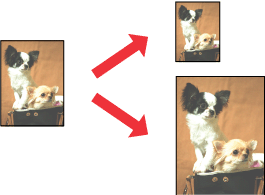
Voit käyttää Sovita sivulle -tulostustoimintoa, kun haluat tulostaa esimerkiksi A4-kokoisen asiakirjan toisen kokoiselle arkille.
Sovita sivulle -tulostuksessa sivun koko sovitetaan automaattisesti valitun paperikoon mukaiseksi. Voit muuttaa sivun kokoa myös käsin.
 Huomautus:
|
Tämä ominaisuus ei ole käytettävissä reunuksettoman tulostuksen kanssa.
|
Tulostinasetukset Windows-käyttöjärjestelmässä
 |
Siirry tulostinasetuksiin.
|
 |
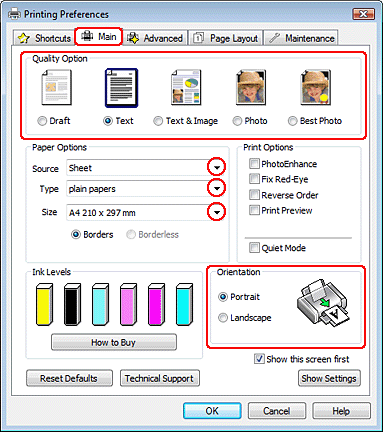
Napsauta Main (Yleiset)-välilehteä ja valitse yksi seuraavista Quality Option (Laatuasetus) -asetuksista:
|
Draft (Vedos) on tarkoitettu laadultaan tavallista heikompia raakavedoksia varten
Text (Teksti) on tarkoitettu ainoastaan tekstiä sisältäviä sivuja varten
Text & Image (Teksti ja kuva) on tarkoitettu tekstiä ja kuvia sisältäviä laadukkaita sivuja varten
Photo (Valokuva) on tarkoitettu hyvälaatuiseen ja nopeaan tulostukseen
Best Photo (Tarkka valokuva) on paras tulostuslaatu
 |
Valitse Source (Lähde)-asetukseksi Sheet (Arkki).
|
 |
Valitse oikea Type (Tyyppi) -asetus.
|
 |
Valitse oikea Size (Koko)-asetus.
|
 |
Voit määrittää tulosteen suunnan valitsemalla Portrait (Pysty) tai Landscape (Vaaka).
|
 |
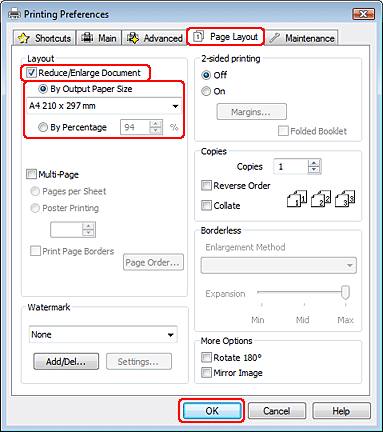
Valitse Page Layout (Sivun asettelu) -välilehti ja valitse Reduce/Enlarge Document (Suurenna/Pienennä asiakirjaa) -valintaruutu.
|
 |
Tee jokin seuraavista toimenpiteistä:
|
Jos valitsit kohdan By Output Paper Size (Tulosteen paperikoon mukaan), valitse käytettävän paperin koko pudotusvalikosta.
Jos valitsit By Percentage (Prosentilla), valitse nuolipainikkeilla prosenttimäärä.
 |
Sulje tulostinasetusikkuna napsauttamalla OK.
|
Yllä olevien vaiheiden suorittamisen jälkeen tulosta yksi testikopio ja tutki tulokset ennen koko työn tulostamista.

Tulostinasetukset Mac OS X 10.5-, 10.6- ja 10.7-käyttöjärjestelmissä
|
Siirry Print (Tulosta)-valintaikkunaan.
|
|
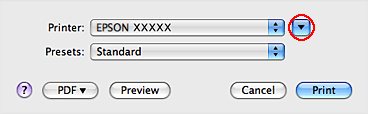
Suurenna valintaikkuna napsauttamalla
 -painiketta. -painiketta. |
|
Valitse käyttämäsi tulostin Printer (Tulostin)-asetukseksi ja määritä sen jälkeen sopivat asetukset.
|
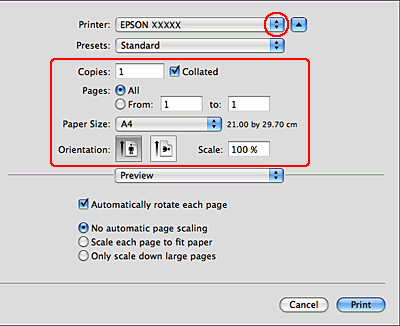 Huomautus:
|
Sovelluksesta riippuen saattaa olla, että et pysty valitsemaan joitakin tämän valintaikkunan kohtia. Jos näin on, valitse sovelluksen File (Tiedosto) -valikossa Page Setup (Sivun asetukset) ja tee tarvittavat asetukset.
|
|
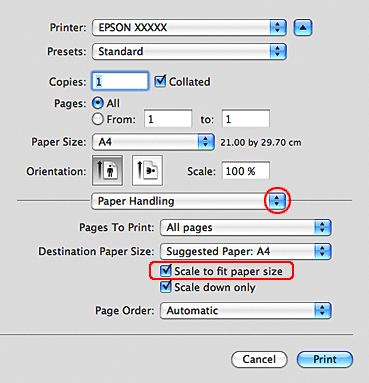
Valitse ponnahdusvalikosta Paper Handling (Paperin käsittely).
|
|
Valitse Scale to fit paper size (Sovita paperikokoon).
|
|
Varmista, että oikea koko näkyy kohdassa Destination Paper Size (Kohdepaperin koko).
|
|
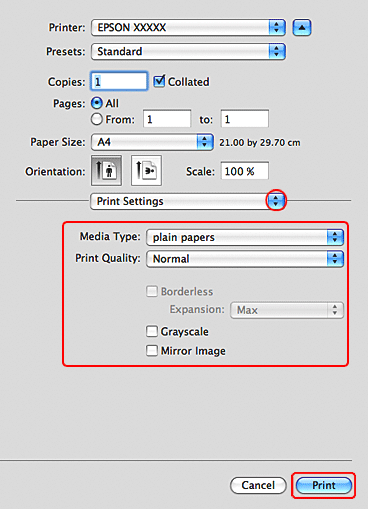
Valitse ponnahdusvalikosta Print Settings (Tulostusasetukset).
|
|
Määritä haluamasi tulostusasetukset. Katso lisätietoja Print Settings (Tulostusasetukset) -asetuksista käytönaikaisista ohjeista.
|
Yllä olevien vaiheiden suorittamisen jälkeen tulosta yksi testikopio ja tutki tulokset ennen koko työn tulostamista.
Tulostinasetukset Mac OS X 10.4 -käyttöjärjestelmässä
|
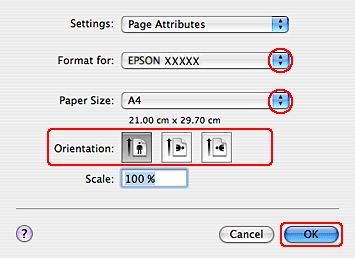
Siirry Page Setup (Sivun asetukset) -valintaikkunaan.
|
|
Valitse käyttämäsi tulostin Format for (Muotoile) -asetukseksi.
|
|
Valitse oikeat Paper Size (Paperikoko)- ja Orientation (Suunta)-asetukset.
|
|
Sulje Page Setup (Sivun asetukset)-valintaikkuna valitsemalla OK.
|
|
Siirry Print (Tulosta)-valintaikkunaan.
|
|
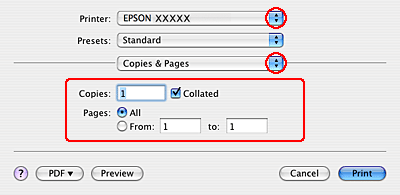
Valitse käyttämäsi tulostin Printer (Tulostin) -asetukseksi ja määritä sitten Copies & Pages (Sivut ja kopiot) -asetukset.
|
|
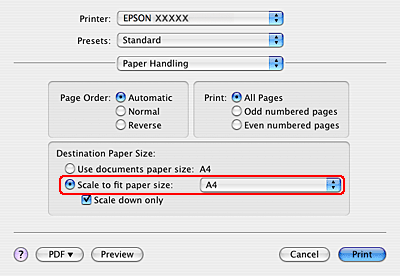
Valitse ponnahdusvalikosta Paper Handling (Paperin käsittely).
|
|
Valitse Destination Paper Size (Kohdepaperin koko)-asetukseksi Scale to fit paper size (Sovita paperikokoon).
|
|
Valitse ponnahdusvalikosta asianmukainen paperikoko.
|
 |
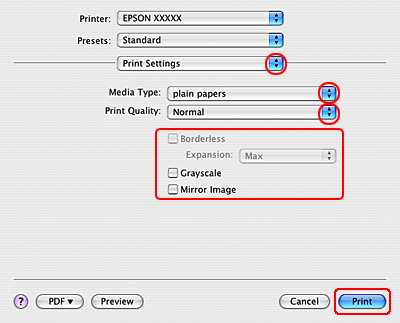
Valitse ponnahdusvalikosta Print Settings (Tulostusasetukset).
|
 |
Määritä haluamasi tulostusasetukset. Katso lisätietoja Print Settings (Tulostusasetukset) -asetuksista käytönaikaisista ohjeista.
|
Yllä olevien vaiheiden suorittamisen jälkeen tulosta yksi testikopio ja tutki tulokset ennen koko työn tulostamista.