 |
 |
|
||
 |
||||
Käytetyn värikasetin vaihtaminen
Voit vaihtaa värikasetin tulostimen näppäimiä tai tietokonetta käyttämällä. Katso ohjeet jäljempänä olevasta osasta.
 Huomautus:
|
Älä avaa värikasettipakkausta ennen kuin olet valmis asettamaan sen tulostimeen. Värikasetti on tyhjiöpakattu sen toimintavarmuuden takaamiseksi.
|
Tulostimen painikkeita käyttäen
Tässä taulukossa kerrotaan merkkivalojen tila ja tarvittavat toimenpiteet.
|
Merkkivalot
|
Toimenpide
|
 |
Hanki uusi värikasetti.
|
 |
Vaihda tyhjä värikasetti uuteen.
|
 vilkkuu,
  palaa
palaaKatso seuraavasta, kuinka värikasetti vaihdetaan  -seis/huoltopainikkeen avulla.
-seis/huoltopainikkeen avulla. Muistutus:
|
Älä poista kasettia tulostimesta, ennen kuin olet valmis vaihtamaan sen uuteen.
|
Huomautus:|
Kuvissa näytetään syaanin värikasetin (cyan) vaihto, mutta ohjeet koskevat kaikkia värikasetteja.
|
 |
Varmista, että
 -virtavalo palaa, muttei vilku. -virtavalo palaa, muttei vilku. |
 |
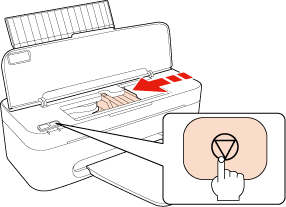
Avaa tulostimen kansi.
|
 |
Paina
-seis/huolto-painiketta. Tulostuspää siirtyy värikasetin vaihtoasentoon, ja -virtavalo alkaa vilkkua. Käytetty värikasetti näkyy vaihtoasennossa. Jos vähintään kaksi värikasettia on käytetty, vasemmassa laidassa oleva kasetti siirtyy vaihtoasentoon. |
 Muistutus:
|
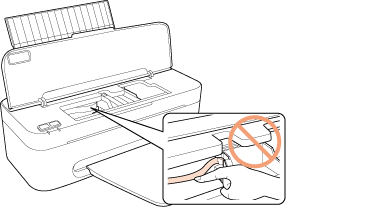
Älä liikuta tulostuspäätä käsin, sillä tämä voi vaurioittaa tulostinta. Siirrä sitä aina painamalla
-seis/huolto-painiketta.Ole varovainen, ettet kosketa tulostimen sisällä olevaa litteää valkoista kaapelia.
 |
Huomautus:|
Älä pidä
-seis/huolto-painiketta alhaalla yli kolmea sekuntia, sillä tulostin saattaa aloittaa tulostuspäiden puhdistuksen. |
 |
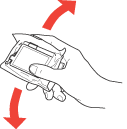
Saat parhaat tulokset, kun ravistat uutta värikasettia neljä tai viisi kertaa ennen pakkauksen avaamista.
|
 |
Ota uusi värikasetti pois pakkauksesta.
|
Muistutus:|
Varo rikkomasta värikasetin sivussa olevia koukkuja, kun poistat kasettia pakkauksesta.
Älä kosketa kasetin sivussa olevaa vihreää mikropiiriä. Se saattaa vaurioittaa värikasettia.
 Asenna aina uusi värikasetti välittömästi poistettuasi vanhan kasetin. Jos värikasettia ei asenneta nopeasti, tulostuspää saattaa kuivua eikä tulostus ole mahdollista.
|
 |
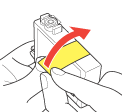
Poista keltainen teippi värikasetin pohjasta.
|
 Muistutus:
|
Keltainen teippi pitää poistaa kasetin pohjasta ennen kasetin asennusta, muuten tulostuslaatu saattaa heiketä tai tulostus ei ehkä ole mahdollista.
Jos värikasetti on asennettu eikä keltaista teippiä ole poistettu, poista värikasetti tulostimesta, irrota keltainen teippi ja asenna kasetti uudelleen tulostimeen.
Älä poista värikasetin pohjassa olevaa läpinäkyvää sinettiä, muuten värikasettia ei ehkä voi käyttää.
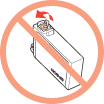 Älä poista tai revi kasetissa olevaa tarraa. Muutoin kasetista voi vuotaa mustetta.
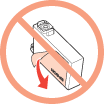 |
 |
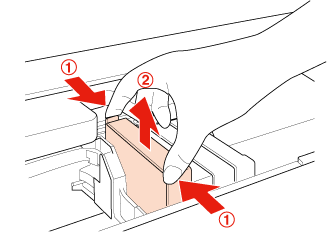
Purista vaihdettavan värikasetin takaosassa olevaa kielekettä. Nosta värikasetti suoraan ylös ja pois tulostimesta. Hävitä kasetti asianmukaisella tavalla.
|
 Huomautus:
|
Jos värikasetti irtoaa vaivalloisesti, vedä kasettia voimakkaammin ylöspäin, kunnes kasetti tulee ulos.
|
 |
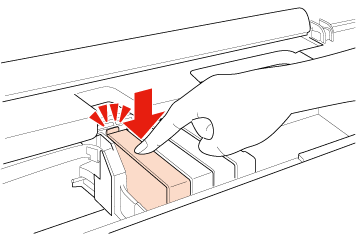
Aseta värikasetti kasettipidikkeeseen alapuoli alaspäin. Työnnä värikasettia alaspäin, kunnes se naksahtaa.
|
 |
Paina
-seis/huolto-painiketta. |
Jos jokin muista kaseteista tyhjenee, tulostuspää siirtyy ja käytetty värikasetti tulee vaihtoasentoon. Vaihda muut käytetyt värikasetit toistamalla vaiheet 4–9.
Tämä toistuu joka kerran, kun -seis/huolto-painiketta painetaan, kunnes kaikki loppuneet värikasetit on vaihdettu.
-seis/huolto-painiketta painetaan, kunnes kaikki loppuneet värikasetit on vaihdettu.Kun kaikki käytetyt värikasetit on vaihdettu ja -seis/huolto-painiketta painetaan, tulostuspää siirtyy takaisin lähtöasentoonsa ja tulostin aloittaa väriaineen lisäämisen. Värin lisääminen kestää noin puolitoista minuuttia. Kun väriaine on lisätty, -virtavalo lakkaa vilkkumasta ja jää palamaan, ja  -virhemerkkivalo sammuu.
-seis/huolto-painiketta painetaan, tulostuspää siirtyy takaisin lähtöasentoonsa ja tulostin aloittaa väriaineen lisäämisen. Värin lisääminen kestää noin puolitoista minuuttia. Kun väriaine on lisätty, -virtavalo lakkaa vilkkumasta ja jää palamaan, ja -virhemerkkivalo sammuu.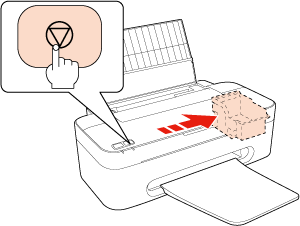 Muistutus:
|
-virtavalo jatkaa vilkkumista, kun tulostin lisää mustetta. Älä koskaan sammuta tulostinta valon vilkkuessa. Muuten musteen lisäys saattaa olla epätäydellistä. |
Huomautus:|
Jos
-virhemerkkivalo palaa sen jälkeen, kun tulostuspää siirtyy alkuasentoonsa, värikasettia ei ehkä asennettu asianmukaisesti. Paina -seis/huolto-painiketta uudelleen ja paina sitten värikasettia, kunnes se napsahtaa paikalleen. |

Tietokonetta käyttäen
Voit valvoa värikasetin tilaa tietokoneen avulla ja katsoa näyttöön tulevia ohjeita tyhjän värikasetin vaihtamiseksi.
Jos värikasetti on vaihdettava, napsauta How To (Miten) -painiketta Status Monitor -ikkunassa. Vaihda kasetti noudattamalla näyttöön tulevia ohjeita.
Lisätietoja tietokoneen käytöstä värikasettien vaihdossa saat alla olevasta kohdasta.
 Katso EPSON Status Monitor 3 -sovelluksen käyttäminen (Windows)
Katso EPSON Status Monitor -sovelluksen käyttäminen (Mac OS X)
Katso EPSON Status Monitor 3 -sovelluksen käyttäminen (Windows) Katso EPSON Status Monitor -sovelluksen käyttäminen (Mac OS X)Huomautus:|
Jos tulostimen ja tietokoneen välillä on tiedonkulkuongelma, värikasetin vaihto-ohjeet eivät avaudu näyttöön. Tässä tapauksessa värikasetin vaihtamista voidaan jatkaa käyttämällä tulostimen näppäimiä.
|