 |
 |
|
||
 |
||||
Värikasetin tilan tarkistaminen
Tulostuspainikkeiden käyttäminen
Katso lisätietoja tulostuspainikkeiden käytöstä lehtisestä.

Windows
 Huomautus:
|
Epson ei voi taata epäaitojen värikasettien laatua. Jos asennetaan epäaitoja värikasetteja, värikasetin tila ei ehkä näy ikkunassa.
Kun värikasetti alkaa olla tyhjä, Low Ink Reminder (Musteen vähäisen määrän muistuttaja) ilmestyy näyttöön automaattisesti. Voit tarkistaa värikasetin tilan tämän näytön avulla. Jos et halua tätä näyttöä näkyviin, napsauta ensin tulostinohjaimen Maintenance (Huolto)-välilehteä ja valitse sitten Speed & Progress (Nopeus ja edistyminen) ja lopuksi Monitoring Preferences (Tilanvalvonta-asetukset). Poista Monitoring Preferences (Tilanvalvonta-asetukset) -ikkunan Enable Low Ink Reminder (Ota käyttöön musteen vähäisen määrän muistuttaja) -valintaruudun valinta.
Kun värikasetti alkaa olla tyhjä, valmistele uusi värikasetti.
|
Tarkista värikasetin tila seuraavasti:
Kaksoisnapsauta tulostinkuvaketta kohdassa Windows taskbar (tehtäväpalkki) . Kun haluat lisätä pikakuvakkeen kohtaan taskbar (tehtäväpalkki), katso seuraavaa kappaletta:
 Katso taskbar (tehtäväpalkki) pikakuvakkeesta
Katso taskbar (tehtäväpalkki) pikakuvakkeesta
Avaa tulostinohjain, napsauta ensin Maintenance (Huolto)-välilehteä ja sitten EPSON Status Monitor 3 -painiketta. Näkyviin tulee kuva, joka näyttää värikasetin tilan.
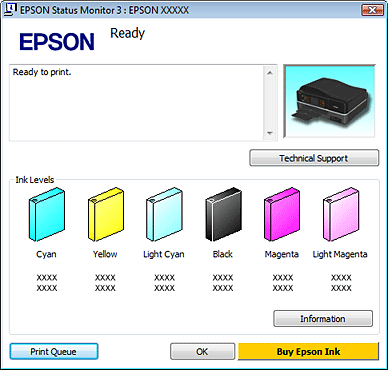
Huomautus:|
Kun tulostetaan mustavalkoisena tai harmaasävynä, mustan musteen sijaan voidaan käyttää värillisiä värejä paperityypistä ja tulostuslaatuasetuksista riippuen. Tämä johtuu siitä, että värillisten värien sekoitusta käytetään mustan luomiseen.
|
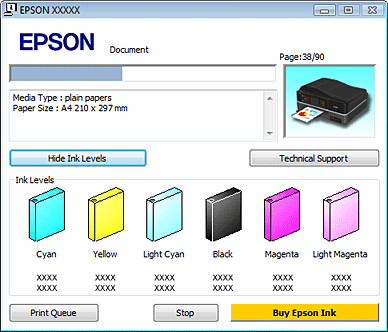
Aloittaessasi tulostustyön näyttöön ilmestyy automaattisesti tilanneilmaisin. Voit tarkistaa värikasetin tilan tämän ikkunan avulla. Napsauta tilanneilmaisimen ikkunassa Check Ink Levels (Tarkista mustetasot) -painiketta, jotta värikasettien tilat näkyvät näytössä alla olevan kuvan mukaisesti.
Mac OS X
Huomautus:|
Kun värikasetti alkaa olla tyhjä, valmistele uusi värikasetti.
|
Voit tarkistaa värikasetin tilan EPSON Status Monitor -ohjelman avulla. Noudata seuraavia ohjeita.
 |
Siirry Epson Printer Utility 4 -valintaikkunaan.
|
 |
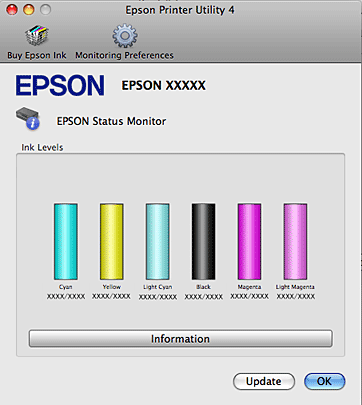
Napsauta EPSON Status Monitor-painiketta. Näyttöön ilmestyy EPSON Status Monitor.
|
 Huomautus:
|
Kuva näyttää värikasetin tilan EPSON Status Monitor -ohjelman ensimmäisellä avauskerralla. Päivitä musteen määrätiedot valitsemalla Update (Päivitys).
Epson ei voi taata epäaitojen värikasettien laatua. Jos asennetaan epäaitoja värikasetteja, värikasetin tila ei ehkä näy ikkunassa.
Kun tulostetaan mustavalkoisena tai harmaasävynä, mustan musteen sijaan voidaan käyttää värillisiä värejä paperityypistä ja tulostuslaatuasetuksista riippuen. Tämä johtuu siitä, että värillisten värien sekoitusta käytetään mustan luomiseen.
|