 |
 |
|
||
 |
||||
Skannaus PDF-tiedostoon
Voit luoda PDF-tiedoston seuraavin ominaisuuksin.
Useiden asiakirjasivujen skannaaminen yhdeksi PDF-tiedostoksi: Voit skannata asiakirjan, joka sisältää useita sivuja, ja tallentaa ne yhdeksi PDF-tiedostoksi.
Haettavan PDF-tiedoston luominen (vain Windows): Voit luoda PDF-tiedoston, jossa on hakutoiminto, jotta voit etsiä sanoja tiedostosta. (Tämä ominaisuus ei välttämättä ole käytettävissä kaikissa maissa.)
Yhden PDF-tiedoston sivujen lukumäärän määrittäminen: Voit määrittää sivujen enimmäislukumäärän, joka voidaan sisällyttää yhteen PDF-tiedostoon. Esimerkiksi jos skannaat 20-sivuisen asiakirjan ja määrittelet yhden PDF-tiedoston sivumääräksi 4, luodaan automaattisesti 5 PDF-tiedostoa.
 Huomautus:
|
Joidenkin näiden ominaisuuksien käyttämiseen tarvitset skannerisi mukana tulleen ABBYY FineReader -ohjelman. Jos olet asentanut skannausohjelmiston Aloita tästä -lehtisen ohjeiden mukaisesti, se on jo asennettu.
|
Skannaus PDF-tiedostoon PDF-näppäimellä
 |
Aseta asiakirja lasitasolle. Lisätietoja on kohdassa Asiakirjojen tai valokuvien asettaminen.
|
 |
Paina skannerin
 PDF-näppäintä. PDF-näppäintä. |
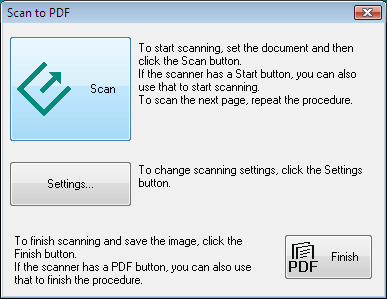
 |
Napsauta Settings (Asetukset).
|
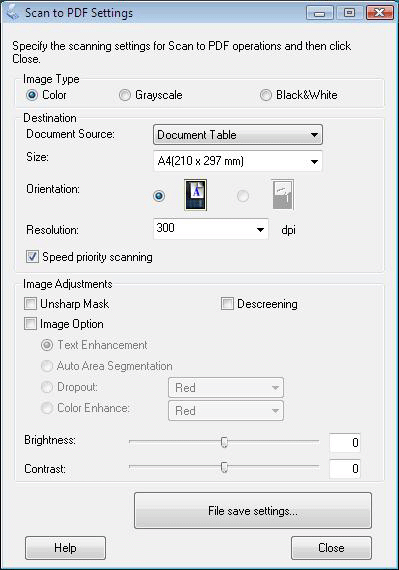
 |
Tee tarvittavat asetukset.
|
 |
Napsauta File Save Settings (Tiedoston tallennusasetukset). Käytettävissä olevat Paper Size (Paperikoko)-, Orientation (Suunta)- ja Margin (Marginaali) -asetukset sekä muut asetukset näkyvät kohdan Details (Tiedot) alapuolella.
|
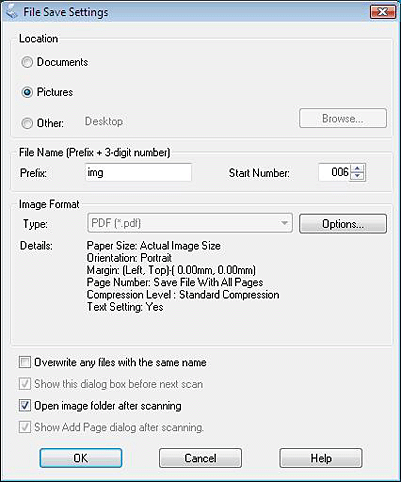 Huomautus:
|
Jos poistat valinnan Show Add Page dialog after scanning (Näytä Lisää sivu -valintaikkuna skannauksen jälkeen) -valintaruudusta File Save Settings (Tiedoston tallennusasetukset) -ikkunassa, Add Page Confirmation (Vahvista Lisää sivu) -ikkuna ei avaudu ja Epson Scan tallentaa asiakirjasi automaattisesti.
|
 |
Jos jotain voimassa olevista PDF-asetuksista on muutettava, napsauta Options (Asetukset) -painiketta.
|
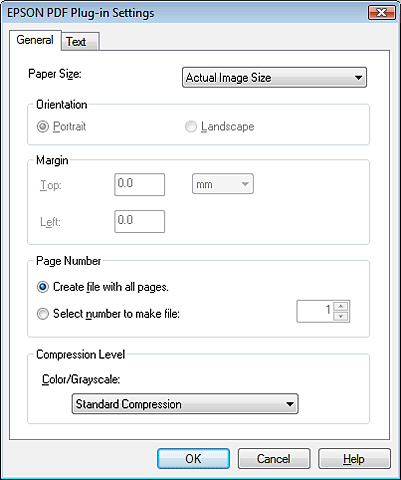 Huomautus:
|
Text (Teksti) -välilehti on käytössä ainoastaan, kun skannerin mukana toimitettu ABBYY FineReader on asennettuna.
|
Valitse asiakirjallesi sopivat asetukset ja napsauta OK. Palaat File Save Settings (Tiedoston tallennusasetukset) -ikkunaan.
Katso EPSON PDF Plug-in Settings (EPSON PDF -laajennuksen asetukset) -ikkunan muut asetukset Epson Scan -ohjeesta.
 |
Tee muut tiedoston tallennusasetukset ja napsauta OK.
|
 |
Napsauta Close (Sulje) sulkeaksesi Scan to PDF Settings (PDF-skann. asetukset) -ikkunan ja napsauta sitten Scan (Skannaa) -näppäintä tai paina skannerin
 käynnistysnäppäintä. Epson Scan skannaa sivun. käynnistysnäppäintä. Epson Scan skannaa sivun. |
Kun olet skannannut yhden sivun, siirry vaiheeseen 10.
 |
Jos skannaat useita sivuja, vaihda lasitasolla olevan ensimmäisen sivun tilalle toinen sivu ja napsauta uudelleen Scan (Skannaa) tai paina
käynnistysnäppäintä. Toista tämä vaihe asiakirjan jokaiselle sivulle. |
 |
Napsauta Finish (Lopeta) -näppäintä tai paina skannerin
PDF-näppäintä. Asiakirja tallentuu PDF-tiedostona joko Pictures (Kuvat)- tai My Pictures (Omat kuvatiedostot) -kansioon, tai paikkaan, jonka valitsit File Save Settings (Tiedoston tallennusasetukset) -ikkunassa. |
