 |
 |
|
||
 |
||||
Skannauslaatuun liittyvät ongelmat
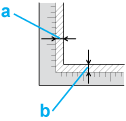
Alkuperäisen asiakirjan reunat eivät tule mukaan skannaukseen
Siirrä asiakirjaa tai valokuvaa noin 3 mm (0,12 tuuman) sisemmäksi lasitason reunoilta, ettei kuvasta leikkaudu osia pois.

Skannatusta kuvasta näkyy vain muutama piste
Varmista, että asiakirja tai valokuva on sijoitettu skannerin lasitasolle skannattava puoli alaspäin. Lisätietoja on kohdassa Asiakirjojen tai valokuvien asettaminen.
Tarkista skannausohjelmiston asetukset, kuten kuvan tyyppi ja tarkkuus.
Skannauskuvissa näkyy aina viiva tai pisterivi
Lasitaso tai kalvoyksikön ikkuna saattaa olla tarpeen puhdistaa. Puhdista lasitaso. Katso Skannerin puhdistaminen.
Jos ongelma ei ratkea, lasitaso tai kalvoyksikön ikkuna voi olla naarmuuntunut. Ota yhteyttä jälleenmyyjään. Katso Jälleenmyyjä.
Kuvan suorat viivat käyristyvät.
Varmista, että asiakirja on täysin suorassa lasitasolla.
Kuva on vääristynyt tai sumea

Varmista, että asiakirja tai valokuva on tasaisesti lasitasoa vasten. Asiakirja tai valokuva ei saa olla rypistynyt eikä vääntynyt.
Varmista, ettet liikauta asiakirjaa tai valokuvaa skannauksen aikana.
Sijoita skanneri tasaiselle, vakaalle alustalle.
Tarkista skannausohjelmiston asetukset, kuten tarkkuus ja kuvansäätö.
Värit ovat läikikkäitä tai vääristyneitä kuvan reunoilla

Jos asiakirja on hyvin paksu tai reunoiltaan käpristynyt, peitä reunat paperilla, jotta ulkopuolinen valo ei pääsisi häiritsemään skannausta.
Skannattu kuva on liian tumma

Tarkista skannausohjelmiston asetukset, kuten kuvan tyyppi ja tarkkuus.
Tarkista tietokoneen kuvaruudun kirkkaus- ja kontrastiasetukset.
Alkuperäisen kääntöpuoli näkyy skannatussa kuvassa
Jos alkuperäinen on painettu ohuelle paperille, kääntöpuoli voi näkyä skannerille ja jättää jäljen skannattuun kuvaan. Yritä skannaamista niin, että alkuperäisen kääntöpuolella on musta paperi. Tarkista skannausohjelmiston asetukset, kuten kuvan tyyppi ja kuvansäätö.
Skannauskuvassa näkyy aaltoilevia kuvioita
Painetun asiakirjan skannatussa kuvassa voi näkyä aaltoileva kuvio (eli moaree). Häiriö johtuu siitä, että skannaus- ja rasteriruutujen pisteet eivät osu kohdalleen.
|
Alkuperäinen kuva
|
Descreening (Rasteripisteiden poisto) -toimintoa käytetty
|
 |
 |
Laita merkki Descreening (Rasteripisteiden poisto) -valintaruutuun Office Mode (Office-tila), Home Mode (Home-tila) tai Professional Mode (Professional-tila). Epson Scan -ohjelman tilassa Professional Mode (Professional-tila) voit valita sopivan Screen Ruling (Näytön viivain) -arvon Descreening (Rasteripisteiden poisto) -toiminnon asetukseksi ja poistaa valinnan Unsharp Mask (Epätarkka maski) -asetuksen kohdalta. Katso lisätietoja Epson Scan -ohjeesta.
Valitse matalampi Resolution (Tarkkuus) -asetus. Katso lisätietoja skannausohjelmiston ohjeesta.
 Huomautus:
|
Et voi poistaa aaltokuvioita skannatessasi filmiä tai mustavalkokuvia tai kun asetettu tarkkuus on suurempi kuin 600 dpi.
|
Optinen tekstintunnistus (OCR) toimii huonosti
Varmista, että asiakirja on täysin suorassa lasitasolla.
Kokeile vinouden korjaustoimintoa. Katso lisätietoja skannausohjelmiston ohjeesta.
Tarkista tekstintunnistusohjelman käyttöohjeista, onko ohjelmassa asetuksia, joita voi säätää.
Skannatut värit eroavat alkuperäisen kuvan väreistä
Skannauksen laatua voidaan parantaa muuttamalla käytettäviä asetuksia tai säätämällä skannattua kuvaa. Katso Skannatun kuvan säätäminen.
Tarkista tietokoneen, näyttösovittimen ja ohjelmiston väritäsmäytys- ja värinhallintaominaisuudet. Joissakin tietokoneissa voidaan muuttaa näytön väripalettia. Lisätietoja on ohjelmiston ja laitteiston käyttöohjeissa.
Käytä tietokoneesi värienhallintajärjestelmää: ICM (Windows) tai ColorSync (Macintosh). Lisää monitoriasi vastaava väriprofiili värien yhteensopivuuden parantamiseksi. Värien tarkka täsmäytys on hyvin vaikeaa. Ohjelmiston ja näytön käyttöohjeissa on lisätietoja värien yhteensovittamisesta ja kalibroinnista.
Tulostetut värit eivät koskaan täysin vastaa näytössä näkyviä värejä, koska tulostimissa ja näytöissä käytetään eri värijärjestelmää: näytöissä käytetään RGB:tä (punainen, vihreä ja sininen) ja tulostimissa tyypillisesti CMYKiä (syaani, magenta, keltainen ja musta).
Skannatuissa filmi- tai diakuvissa näkyy raidallisia renkaita (vain Perfection V370 Photo)
Newtonin rengas on pyöreähkö juovakuvio, joka näkyy läpinäkyvistä alkuperäisistä skannatuissa kuvissa. Niitä saattaa esiintyä, jos filmi on käpristynyt.
Kuvat kiertyvät virheellisesti
Varmista, että asiakirjat tai valokuvat on asetettu skannerin lasitasolle oikein. Lisätietoja on kohdassa Asiakirjojen tai valokuvien asettaminen.
Varmista, että filmi tai diat on asetettu telineeseen asianmukaisesti ja että filmiteline on lasitasolla oikeassa kohdassa. Lisätietoja on kohdassa Filmin tai diojen asettaminen (vain Perfection V370 Photo).
Kierrä kuvia. Katso lisätietoja skannausohjelmiston ohjeesta.