 |
 |
|
||
 |
||||
Väliaikainen tulostus mustalla värillä, kun värikasetit ovat tyhjät
Kun väriaine on lopussa ja mustaa väriä on vielä jäljellä, voit jatkaa tulostusta lyhyen aikaa käyttämällä vain mustaa väriä. Tyhjät värikasetit on vaihdettava kuitenkin niin pian kuin mahdollista. Katso lisätietoja tulostuksen väliaikaisesta jatkamisesta mustalla värillä seuraavasta osasta.
 Huomautus:
|
Todellinen aika vaihtelee käyttöolosuhteiden, tulostettujen kuvien, tulostusasetusten ja tulostustiheyden mukaan.
Tämä ominaisuus ei ole käytettävissä Mac OS X 10.4- tai sitä aiemmissa käyttöjärjestelmissä.
|
Windows
Jatka tulostusta väliaikaisesti mustalla värillä noudattamalla alla olevia vaiheita.
 |
Kun EPSON Status Monitor 3 neuvoo peruuttamaan tulostustyön, peruuta se napsauttamalla Stop (Lopeta) tai Cancel Print (Peruuta tulostus).
|
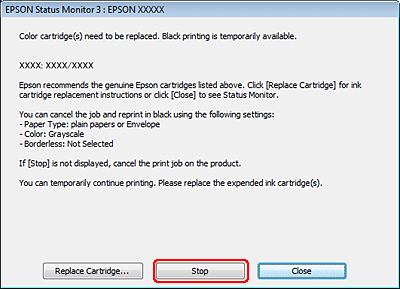
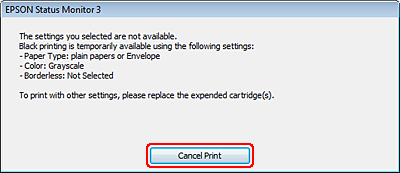 Huomautus:
|
Jos virhe, joka ilmaisee, että värikasetti on tyhjä, on lähtöisin toisesta verkon tietokoneesta, tulostustyö on ehkä peruutettava tulostimesta.
|
 |
Aseta tavallinen paperi tai kirjekuori.
|
Huomautus:|
Paperikasetti 2 tukee vain tavallista paperia, jonka koko on B5 tai suurempi.
|
 |
Siirry tulostinasetuksiin.
|
 |
Napsauta Main (Yleiset) -välilehteä ja suorita sitten sopivat asetukset.
|
 |
Valitse asianmukainen Source (Lähde) -asetus.
|
 |
Valitse plain papers (tavalliset paperit) tai Envelope (Kirjekuori) Paper Type (Paperityyppi) -asetukseksi.
|
 |
Valitse Grayscale (Harmaasävy) Color (Väri) -asetukseksi.
|
 |
Sulje tulostinasetusikkuna napsauttamalla OK.
|
 |
Tulosta tiedosto.
|
 |
Tietokoneen näyttöön tulee jälleen Epson Status Monitor 3. Tulosta mustalla värillä napsauttamalla Print in Black (Tulosta mustana).
|

Mac OS X
Huomautus:|
Tämä ominaisuus ei ole käytettävissä Mac OS X 10.4- tai sitä aiemmissa käyttöjärjestelmissä.
|
Jatka tulostusta väliaikaisesti mustalla värillä noudattamalla alla olevia vaiheita.
|
Jos tulostusta ei voida jatkaa, osoita tulostimen kuvaketta Dock-palkista. Jos esiin tulee virheilmoitus, joissa pyydetään peruuttamaan tulostustyö, osoita Delete (Poista) ja tulosta asiakirja mustalla värillä alla olevien vaiheiden mukaan.
|
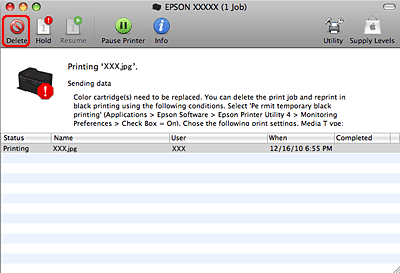 Huomautus:
|
Jos virhe, joka ilmaisee, että värikasetti on tyhjä, on lähtöisin toisesta verkon tietokoneesta, tulostustyö on ehkä peruutettava tulostimesta.
|
|
Siirry Epson Printer Utility 4 -valintaikkunaan.
|
|
Napsauta Monitoring Preferences (Tilanvalvonta-asetukset) Epson Printer Utility 4 -ikkunan vasemmassa yläkulmassa.
|
|
Varmista, että Permit temporary black printing (Salli väliaikainen tulostus mustana) -valintaruutu on valittu ja sulje sitten ikkuna.
|
|
Aseta tavallinen paperi tai kirjekuori.
|
Huomautus:|
Paperikasetti 2 tukee vain tavallista paperia, jonka koko on B5 tai suurempi.
|
|
Siirry Print (Tulosta) -valintaikkunaan.
|
|
Laajenna valintaikkuna osoittamalla
 -painiketta. -painiketta. |
|
Valitse käyttämäsi tulostin Printer (Tulostin) -asetukseksi ja määritä sen jälkeen sopivat asetukset.
|
|
Valitse ponnahdusvalikosta Print Settings (Tulostusasetukset).
|
|
Valitse asianmukainen Paper Source (Paperilähde) -asetus.
|
 |
Valitse plain papers (tavalliset paperit) tai Envelope (Kirjekuori) Media Type (Tulostusmateriaali) -asetukseksi.
|
 |
Valitse Grayscale (Harmaasävy) -valintaruutu.
|
 |
Sulje Print (Tulosta) -valintaruutu osoittamalla Print (Tulosta).
|