 |
 |
|
||
 |
||||
Probleemi diagnoosimine
Printeri probleemide tõrkeotsingut on kõige parem käsitseda kahes etapis: esmalt probleemi diagnoosimine ning seejärel tõenäoliste lahenduste rakendamine, kuni probleem on lahendatud.
Teavet, mida vajate kõige tavalisemate probleemide diagnoosimiseks ja lahendamiseks, pakub võrgus probleemilahendamine, juhtpaneel või olekumonitor. Vaadake all vastavat peatükki.
Kui teil on printimiskvaliteediga seotud spetsiifiline probleem, printimiskvaliteediga mitteseotud väljaprindi probleem või paberi söötmise probleem või kui printer üldse ei prindi, siis vaadake sobivat peatükki.
Võimalik, et probleemi lahendamiseks peate te printimise katkestama.
Tõrkeindikaatorid
Paljusid tavalisi printeriprobleeme saate tuvastada, vaadates tõrke indikaatoreid printeri juhtpaneelil. Kui printer lakkab töötamast ja teil ei õnnestu probleeme kõrvaldada, vaadake paberkandjal kasutusjuhendis toodud tõrkeindikaatorite ja lahenduste tabelit.

Printeri oleku kontrollimine
Kui tõrge tekib printimise ajal, siis ilmub olekumonitori aknasse veateade.
Kui ilmub veateade, mis näitab, et printeri tindipatjade tööiga on peaaegu lõppenud, siis võtke nende vahetamiseks ühendust Epsoni tugiteenusega. Teadet kuvatakse regulaarselt kuni tindipatjade väljavahetamiseni. Kui printeri tindipadjad on küllastunud, siis printer peatub ning printimise jätkamiseks on vaja Epsoni tugiteenust.
Windowsi puhul
 Märkus.
|
Tindikassettide järjestus loetelus on eri printerite puhul erinev.
|
Rakenduse EPSON Status Monitor 3 avamiseks on kaks viisi:
topeltklõpsake Windowsi taskbar (tegumiribal) olevat printeri otsetee ikooni.
 Vt Otsetee ikoonilt taskbar (tegumiribal) Windowsi taskbar (tegumiribale) otsetee ikooni lisamiseks;
Vt Otsetee ikoonilt taskbar (tegumiribal) Windowsi taskbar (tegumiribale) otsetee ikooni lisamiseks;Avage printeridraiver, klõpsake vahekaarti Maintenance (Hooldus), seejärel klõpsake nuppu EPSON Status Monitor 3.
Rakenduse EPSON Status Monitor 3 avamisel kuvatakse järgmine aken:
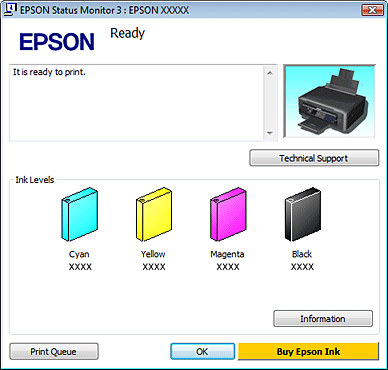
Rakendus EPSON Status Monitor 3 annab järgmist teavet:
Hetkeolek:
kui tinti on vähe või see on otsas, ilmub aknasse EPSON Status Monitor 3 nupp How to (Õpetus). Klõpsates nuppu How to (Õpetus), kuvatakse juhised tindikasseti vahetamiseks ning prindipea viiakse tindikasseti vahetamise asendisse.
kui tinti on vähe või see on otsas, ilmub aknasse EPSON Status Monitor 3 nupp How to (Õpetus). Klõpsates nuppu How to (Õpetus), kuvatakse juhised tindikasseti vahetamiseks ning prindipea viiakse tindikasseti vahetamise asendisse.
Ink Levels (Tinditasemed):
Rakendus EPSON Status Monitor 3 kuvab graafiliselt tindikasseti oleku.
Rakendus EPSON Status Monitor 3 kuvab graafiliselt tindikasseti oleku.
Information (Teave):
saate vaadata teavet paigaldatud tindikassettide kohta, klõpsates nuppu Information (Teave).
saate vaadata teavet paigaldatud tindikassettide kohta, klõpsates nuppu Information (Teave).
Technical Support (Tehniline tugi):
Selle juhendi avamiseks klõpsake Technical Support (Tehniline tugi).
Selle juhendi avamiseks klõpsake Technical Support (Tehniline tugi).
Print Queue (Printimisjärjek.):
Utiliidi Windows Spooler kuvamiseks klõpsake nuppu Print Queue (Printimisjärjek.).
Utiliidi Windows Spooler kuvamiseks klõpsake nuppu Print Queue (Printimisjärjek.).
Mac OS X puhul
Märkus.|
Tindikassettide järjestus loetelus on eri printerite puhul erinev.
|
EPSON Status Monitor avamiseks järgige neid samme.
 |
Avage Epson Printer Utility 4.
|
 |
Klõpsake nuppu EPSON Status Monitor. Kuvatakse EPSON Status Monitor.
|
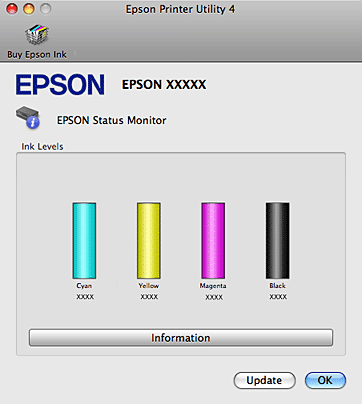
Kui tint on otsas või hakkab lõppema, ilmub nupp How to. Klõpsake valikut Klõpsake nuppu How to ning EPSON Status Monitor juhendab teid samm-sammult läbi kassetivahetamise protseduuri.
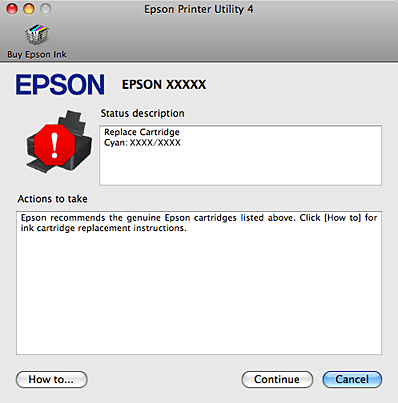
Te saate seda utiliiti kasutada ka tindikasseti oleku kontrollimiseks enne printimist. Rakendus EPSON Status Monitor kuvab tindikasseti oleku sel hetkel, kui see avati. Tindikasseti oleku värskendamiseks klõpsake nuppu Update (Uuendus).