 |
 |
|
||
 |
||||
Ajutine printimine musta tindiga tühjade värvilise tindi kassettide korral
Kui värviline tint on otsa saanud ja musta tinti on veel alles, saate lühiajaliselt printimist jätkata ainult musta tinti kasutades. Peaksite sellegipoolest tühjad tindikassetid esimesel võimalusel välja vahetama. Vaadake printimise ajutiselt musta tindiga jätkamiseks alljärgnevat osa.
 Märkus.
|
Tegelik ajahulk sõltub kasutustingimustest, prinditavatest piltidest, printeri sätetest ja kasutussagedusest.
See funktsioon ei ole kasutatav, kui fotosid ja dokumente prinditakse või kopeeritakse otse printerist ilma arvutit kasutamata.
|
Windows i puhul
Musta tindiga ajutiselt printimise jätkamiseks järgige alljärgnevaid juhiseid.
 |
Kui olekumonitor EPSON Status Monitor 3 palub teil printimistöö tühistada, klõpsake printimistöö tühistamiseks Stop (Stopp) või Cancel Print (Tühista printimine).
|
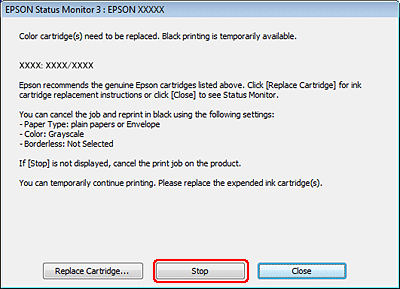
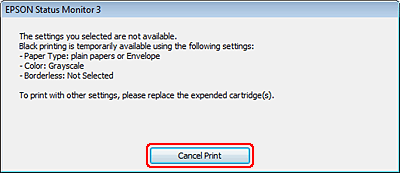 Märkus.
|
Kui tühja värvilise tindi kasseti veateade tuleb teisest võrguarvutist, peate võib-olla tühistama printimistöö printeri juurest. Kui printeril puudub vedelkristallekraan, vajutage printimistöö tühistamiseks kolme sekundi jooksul printeri nuppu
 . . |
 |
Laadige tavapaberit või ümbrikke.
|
 |
Avage printerisätted.
|
 |
Klõpsake vahekaarti Main (Pealeht) ning tehke sobivad seadistused.
|
 |
Valige suvandi Type (Tüüp) sätteks plain papers (tavapaberid) või Envelope (Ümbrik).
|
 |
Valige märkeruut Grayscale (Halliskaala) suvandist Print Options (Prindisuvandid).
|
 |
Printerisätete akna sulgemiseks klõpsake nuppu OK.
|
 |
Printige fail.
|
 |
Teie arvuti ekraanile kuvatakse uuesti olekumonitor Epson Status Monitor 3. Klõpsake musta tindiga printimiseks suvandil Print in Black (Prindi mustvalgelt).
|

Mac OS X puhul
Musta tindiga ajutiselt printimise jätkamiseks järgige alljärgnevaid juhiseid.
|
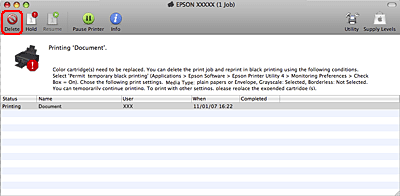
Kui printimise jätkamine ei õnnestu, klõpsake dokis asuvat printeri ikooni. Kui kuvatakse veateade, mis palub teil printimistöö tühistada, klõpsake Delete (Kustuta) ja järgige dokumendi uuesti musta tindiga printimiseks alljärgnevaid juhiseid.
|
 Märkus.
|
Kui tühja värvilise tindi kasseti veateade tuleb teisest võrguarvutist, "peate võib-olla tühistama printimistöö printeri juurest. Kui printeril puudub vedelkristallekraan, vajutage printimistöö tühistamiseks kolme sekundi jooksul printeri nuppu
. |
|
Avage System Preferences (Süsteemi eelistused), klõpsake Print & Scan (Printimine ja skannimine) (Mac OS X 10.7) või Print & Fax (Printimine ja faksimine) (Mac OS X 10.6 või 10.5) ning valige loendist Printers (Printerid) vajalik printer. Järgmisena klõpsake Options & Supplies (Suvandid ja tarvikud) ja seejärel Driver (Draiver).
|
|
Valige Permit temporary black printing seadeks On (Sees).
|
|
Laadige tavapaberit või ümbrikke.
|
|
Avage dialoogiaken Print (Prindi).
|
|
Klõpsake dialoogiakna laiendamiseks nuppu
 . . |
|
Sätteks Printer valige teie kasutatav printer ning seejärel tehke sobilikud seadistused.
|
|
Valige Valige hüpikmenüüst Print Settings (Printeri sätted).
|
|
Valige plain papers (tavapaberid) või Envelope (Ümbrik) suvandi Media Type (Meediumitüüp) sätteks.
|
 |
Valige märkeruut Grayscale (Halliskaala).
|
 |
Klõpsake suvandil Print (Prindi), et sulgeda dialoogiaken Print (Prindi).
|