 |
 |
|
||
 |
||||
Tindikasseti oleku kontrollimine
Windowsi puhul
 Märkus.
|
Tindikassettide järjestus loetelus on eri printerite puhul erinev.
Kui tindikassett hakkab tühjaks saama, siis ilmub automaatselt aken Low Ink Reminder (Vähese tindi meeldetuletus) . Te saate tindikasseti olekut kontrollida ka sellelt ekraanilt. Kui te ei soovi selle akna kuvamist, siis avage esmalt printeridraiver ning seejärel klõpsake vahekaardil Maintenance (Hooldus), valige suvand Extended Settings (Lisasätted) ning seejärel valige Monitoring Preferences (Seire-eelistused). Aknas Monitoring Preferences (Seire-eelistused) tühjendage märkeruut See Low Ink Reminder alerts (Vaadake vähese tindi meeldetuletuse teateid).
|
Tindikasseti oleku kontrollimiseks tehke ühte järgmisest:
Topeltklõpsake Windowsi taskbar (tegumiribal) olevat printeri otsetee ikooni. Otsetee ikooni lisamiseks taskbar (tegumiribale) vaadake järgmist jaotist:
 Vt Otsetee ikoonilt taskbar (tegumiribal).
Vt Otsetee ikoonilt taskbar (tegumiribal).Avage printeridraiver, klõpsake vahekaarti Maintenance (Hooldus), seejärel klõpsake nuppu EPSON Status Monitor 3. Joonisel kuvatakse tindikasseti olekut.
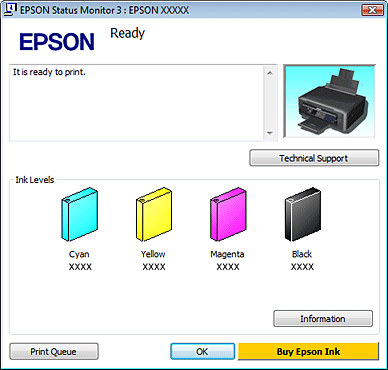
Märkus.|
Kuvatud tinditasemed on ligikaudsed väärtused.
|
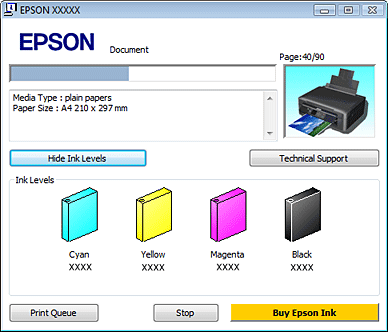
Kui te alustate printimist, siis ilmub automaatselt edenemismõõtur. Te saate tindikasseti olekut kontrollida ka sellest aknast. Klõpsake edenemismõõturil nuppu Check Ink Levels (Kontrolli tinditasemeid), et kuvada tindikasseti olek, nagu on näidatud allpool.

Mac OS X puhul
Te saate tindikasseti olekut kontrollida EPSON Status Monitor abil. Järgige alltoodud samme.
 |
Avage dialoogiboks Epson Printer Utility 4.
|
 |
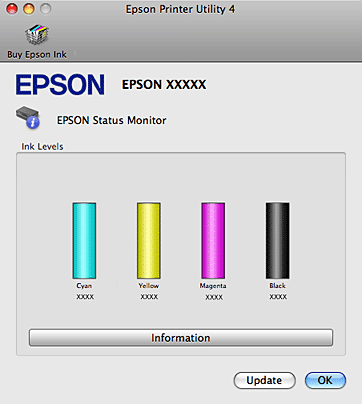
Klõpsake nuppu EPSON Status Monitor. Kuvatakse EPSON Status Monitor.
|
 Märkus.
|
EPSON Status Monitor esmakordsel avamisel näitab graafika tindikasseti olekut. Tindikasseti oleku värskendamiseks klõpsake nuppu Update (Uuendus).
Tindikassettide järjestus loetelus on eri printerite puhul erinev.
Kuvatud tinditasemed on ligikaudsed väärtused.
|