 |
 |
|
||
 |
||||
Tavaline printimine
 Märkus.
|
Selles jaotises toodud kuvatõmmised võivad eri mudelite puhul erineda.
Laadige paber enne printimist korralikult.
Klõpsake prindiala kohta lisateabe saamiseks vahekaarti Lisa, mis asub akna Kasutusjuhend paremas ülanurgas. Klõpsake valikuid Tooteteave ning Tehnilised andmed.
Pärast ülaltoodud seadistuste sooritamist printige enne kogu tööd välja testkoopia ning uurige tulemust.
|
Põhilised printeri sätted operatsioonisüsteemi Windows jaoks
Märkus.|
Tindikassettide järjestus loetelus on eri printerite puhul erinev.
|
 |
Avage fail, mida soovite printida.
|
 |
Avage printerisätted.
|
 |
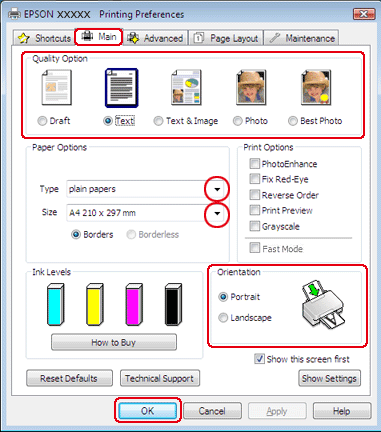
Klõpsake vahekaarti Main (Pealeht) ning seejärel valige üks järgmistest määrangu Quality Option (Kvaliteedisuvand) sätetest:
|
 |
Valige sobiv määrangu Type (Tüüp) säte.
|
 |
Kui te soovite printida ääristeta fotosid, siis valige määrang Borderless (Ääristeta).
|
Kui soovite muuta üle paberi serva ulatuva pildi osa suurust, siis klõpsake vahekaarti Page Layout (Küljendus) ,valige määrangu Enlargement Method (Suurendusmeetod) sätteks Auto Expand (Automaatlaiendus) ning reguleerige liugurit Expansion (Laiendus).
 |
Valige sobiv määrangu Size (Formaat) säte. Te saate määrata ka kohandatud paberiformaadi. Täpsema teabe saamiseks vaadake võrguspikrit.
|
 |
Väljaprindi suuna muutmiseks valige määrang Portrait (Püstpaigut) (kõrge) või Landscape (Rõhtsalt) (lai).
|
Märkus.|
Valige ümbrikutele printimisel Landscape (Rõhtsalt).
|
 |
Printerisätete akna sulgemiseks klõpsake nuppu OK.
|
 |
Printige oma fail.
|

Põhilised printeri sätted operatsioonisüsteemi Mac OS X jaoks
Märkus.|
Selles jaotises toodud printeri draiveri akende kuvatõmmised on operatsioonisüsteemist Mac OS X10.5.
|
|
Avage fail, mida soovite printida.
|
|
Avage dialoogiaken Print (Prindi).
|
|
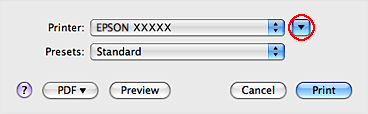
Selle dialoogiakna laiendamiseks klõpsake nuppu Show Details (Näita üksikasju) (Mac OS X 10.7) või nuppu
 (Mac OS X 10.6 või 10.5). (Mac OS X 10.6 või 10.5). |
|
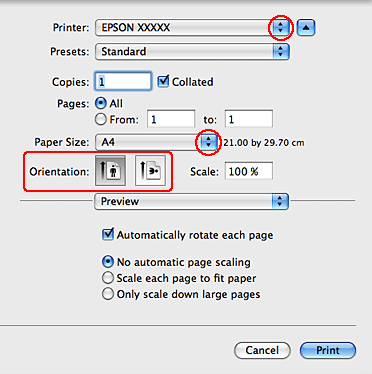
Valige Printer sätteks printer, mida te kasutate.
|
 Märkus.
|
Olenevalt programmist ei saa te võib-olla kõiki dialoogiaknas olevaid elemente valida. Kui see on nii, siis klõpsake oma programmi menüüs File (Fail) suvandit Page Setup ning tehke vajalikud seadistused.
|
|
Valige sobiv Paper Size (Paberiformaat) säte.
|
Märkus.|
Kui soovite printida ääristeta fotosid, valige suvandi Paper Size (Paberiformaat) väärtuseks XXX (Borderless (Ääristeta)).
|
|
Valige sobivad määrangu Orientation (Suund) sätted.
|
Märkus.|
Valige ümbrike printimiseks rõhtpaigutus.
|
|
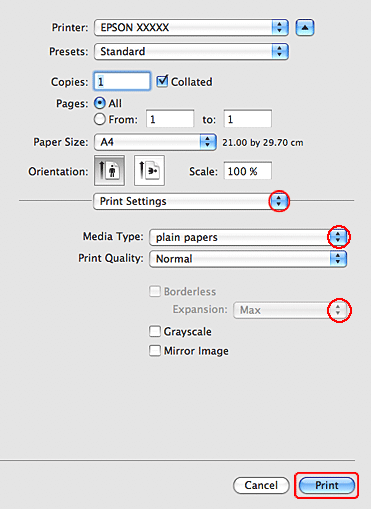
Valige Valige hüpikmenüüst Print Settings (Printeri sätted).
|
|
Valige asjakohane Media Type (Meediumitüüp) säte.
|
|
Valige ääristeta printimise ajal asjakohane Expansion (Laiendus) säte, et muuta paberi äärtest üle ulatuva pildi suurust.
|
 |
Printimise alustamiseks klõpsake nuppu Print (Prindi).
|