 |
 |
|
||
 |
||||
Mitme dokumendi skaneerimine PDF-faili
Esmalt paigutage dokument ja käivitage Epson Scan.

 |
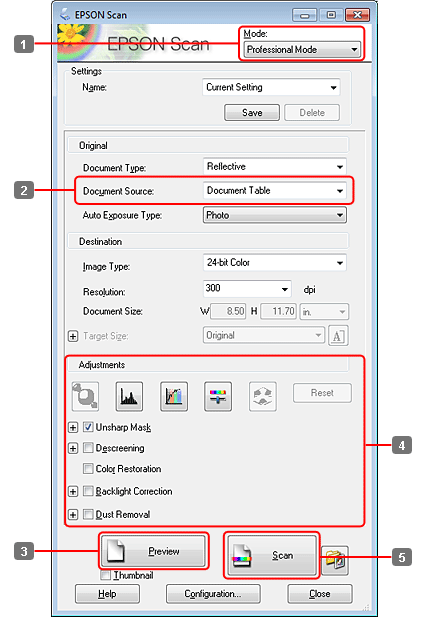
Valige loendist Mode (Režiim) funktsioon Professional Mode (Professionaalne režiim).
|
 |
Valige säte määrangu Document Source (Dokumendi allikas) jaoks.
|
 |
Klõpsake nuppu Preview (Eelvaade).
|
 Märkus automaatse dokumendisööturi (ADF) kasutamise kohta:
|
Automaatse dokumendisööturi (ADF) poolt väljastatud dokumendi lehte ei ole veel skaneeritud. Laadige kogu dokument uuesti automaatsesse dokumendisööturisse (ADF).
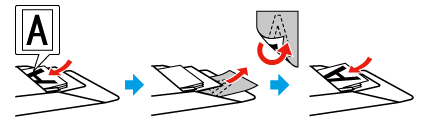 Ärge laadige paberit kõrgemale noolemärgist
 automaatsel dokumendisööturil. automaatsel dokumendisööturil. |
 |
Reguleerige säritust, heledust ja teisi pildi kvaliteedi sätteid.
|
Lisateavet vt spikrist Epson Scan.
 |
Klõpsake nuppu Scan (Skanni).
|
 |
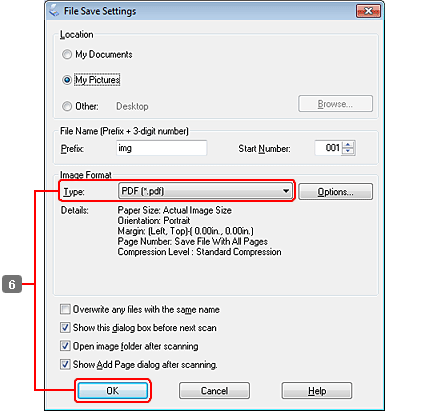
Valige määrangu Type (Tüüp) sätteks PDF ja seejärel klõpsake nuppu OK.
|
Märkus:|
Kui tühjendate märkeruudu Show Add Page dialog after scanning (Näita pärast skannimist dialoogiboksi Lisa leht), salvestab Epson Scan automaatselt teie dokumendi, ilma akent Add Page Confirmation (Lehe lisamise kinnitus) kuvamata.
|
 |
Epson Scan alustab dokumendi skaneerimist.
|
 |
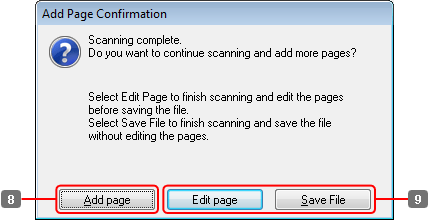
Kui soovite skaneerida täiendavaid lehti, klõpsake käsku Add page (Lisa leht).
Laadige dokument ja skaneerige uuesti, vajadusel korrake toimingut iga lehe puhul. |
Kui skaneeriite üksikut lehte, jätkake 9. sammuga.
 |
Klõpsake nuppu Edit page (Redigeeri lehte) või Save File (Salvesta fail).
|
|
Edit page (Redigeeri lehte)
|
Valige see nupp, kui soovite mõnda lehte kustutada või lehtede järjekorda muuta. Seejärel kasutage akna Editing Page (Lehe redigeerimine) alaservas olevaid ikoone lehtede valimiseks, pööramiseks, järjekorra muutmiseks ja kustutamiseks.
Lisateavet vt spikrist Epson Scan. 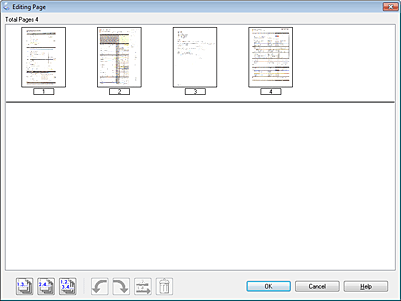 Kui lõpetate lehekülgede redigeerimise, klõpsake nuppu OK.
|
|
Save File (Salvesta fail)
|
Valige see nupp, kui olete lõpetanud.
|
Leheküljed salvestatakse ühte PDF-faili.