 |
 |
|
||
 |
||||
Skaneerimisala eelvaate kuvamine ja kohandamine
Eelvaaterežiimi valimine
Pärast põhisätete ja eraldusvõime valimist on teil võimalik kuvada kujutise eelvaade ja valida või kohandada selle pildiala aknas Preview (Eelvaade). Eelvaateid on kahte tüüpi.
Funktsioon Normal (Tavaline) kuvab eelvaatepildi(d) originaalsuuruses. Teil tuleb valida skaneerimisala ning teha kujutise kvaliteedi seadistamine käsitsi.
Eelvaade Thumbnail (Pisipilt) kuvab kujutise(d) pisipiltidena. Epson Scan leiab automaatselt skaneerimisala servad, rakendab kujutis(t)ele automaatse särituse sätteid ning vajadusel pöörab kujutist/kujutisi.
 Märkus:
|
Mõned eelvaaterežiimi sätted, mida te muudate pärast eelvaate kuvamist, lähtestatakse.
Sõltuvalt dokumendi tüübist ja kasutatavast Epson Scan režiimist on võimalik, et te ei saa eelvaate tüüpi muuta.
Kui kasutate eelvaadet ilma eelvaatedialoogi Preview (Eelvaade) kuvamata, kuvatakse pilt (pildid) eelvaate vaikerežiimis. Kui kasutate eelvaadet koos eelvaatedialoogi Preview (Eelvaade) kuvamisega, kuvatakse pilt (pildid) enne eelvaadet kuvatud eelvaaterežiimis.
Eelvaateakna Preview (Eelvaade) suuruse muutmiseks klõpsake ja lohistage akna Preview (Eelvaade) nurka.
Lisateavet vt spikrist Epson Scan.
|

Valikuraami loomine
Valikuraam on liikuv punktiirjoon, mis tähistab eelvaatepildi skannimisala.
Valikuraami joonistamiseks tehke ühte järgmistest.
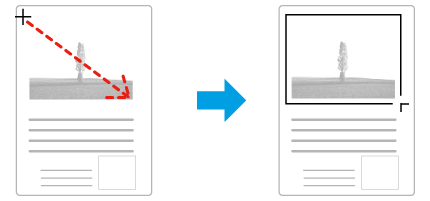
Valikuraami käsitsi joonistamiseks viige kursor kohta, kuhu soovite panna valikuraami nurga, ja klõpsake. Lohistage sihikujoonestik üle kujutise soovitud skaneerimisala, vastasnurka.
Valikuraami automaatseks joonistamiseks klõpsake asukoha automaatse määramise ikooni  . Saate seda ikooni kasutada ainult tavalise eelvaate kuvamisel, kui dokumendiklaasil on ainult üks dokument.
. Saate seda ikooni kasutada ainult tavalise eelvaate kuvamisel, kui dokumendiklaasil on ainult üks dokument.Konkreetse suurusega valikuraami joonistamiseks tippige aknas Document Size (Dokumendi formaat) uus laius ja kõrgus.
Parimate tulemuste saavutamiseks veenduge, et valikuraami kõik küljed asetsevad eelvaatepildi peal. Ärge võtke valikuraami sisse eelvaatepilti ümbritsevaid alasid.
Valikuraami reguleerimine
Valikuraami on võimalik liigutada ja selle suurust muuta. Tavalise eelvaate korral on teil võimalik luua igale kujutisele mitu valikuraami (kuni 50), mis võimaldavad erinevaid pildialasid eraldi failidesse skaneerida.
 |
Valikuraami liigutamiseks viige kursor valikuraami sisse. Kursor omandab käe kuju. Klõpsake ja lohistage valikuraam soovitud kohta.
|
 |
Valikuraami suuruse muutmiseks viige kursor valikuraami serva või nurga kohale.
Kursor muutub vertikaalseks, horisontaalseks või diagonaalseks kaksiknooleks. Klõpsake ja lohistage serv või nurk soovitud kohta.
|
 |
Sama suurusega täiendavate valikuraamide loomiseks klõpsake seda ikooni.
|
 |
Valikuraami kustutamiseks klõpsake selle sees ja klõpsake seda ikooni.
|
 |
Kõigi valikuraamide aktiveerimiseks klõpsake seda ikooni.
|
Märkus:|
Valikuraami liikumise piiramiseks ainult vertikaal- või horisontaalsuunas hoidke valikuraami liigutamisel all tõstuklahvi Shift.
Valikuraami proportsioonide säilitamiseks hoidke valikuraami suuruse muutmisel all tõstuklahvi Shift.
Kui joonistate mitu valikuraami, klõpsake kindlasti enne skaneerimise alustamist nuppu All (Kõik) aknas Preview (Eelvaade) . Vastasel juhul skannitakse ainult viimasena joonistatud valikuraami sisse jääv ala.
|