 |
 |
|
||
 |
||||
Printeri oleku kontrollimine
Windows puhul
Kasutades rakendust EPSON Status Monitor 3
EPSON Status Monitor 3 kuvab üksikasjalikku teavet printeri oleku kohta.
EPSON Status Monitor 3 avamiseks on kaks viisi:
Topeltklõpsake Windows taskbar (tegumiriba)l olevat printeri otsetee ikooni. Otsetee ikooni lisamiseks taskbar (tegumiriba)le vaadake järgmist lõiku.
 Vt Otsetee ikoonilt taskbar (tegumiriba) peal
Vt Otsetee ikoonilt taskbar (tegumiriba) peal
Avage printeridraiver, klõpsake vahekaardil Maintenance (Hooldus), seejärel klõpsake nupul EPSON Status Monitor 3.
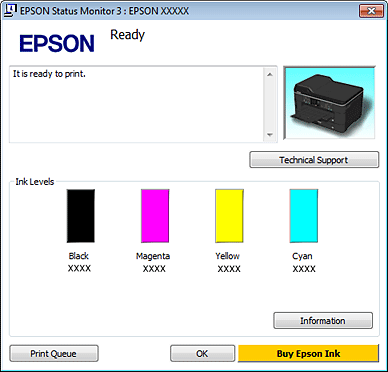
EPSON Status Monitor 3 avamisel kuvatakse järgmine dialoogiaken:
 Märkus.
|
Kui EPSON Status Monitor 3 ei ilmu, avage printeridraiver, klõpsake vahekaardil Maintenance (Hooldus) ja seejärel nupul Extended Settings (Lisasätted). Märgistage aknas Extended Settings (Lisasätted) märkeruut Enable EPSON Status Monitor 3 (Lubage EPSON Status Monitor 3).
Olemasolevatest sätetest sõltuvalt võidakse ekraanile kuvada lihtsustatud olekumonitor. Ülaltoodud dialoogiakna kuvamiseks klõpsake nuppu Details (Üksikasjad).
|
EPSON Status Monitor 3 annab järgmist teavet:
Hetkeolek:
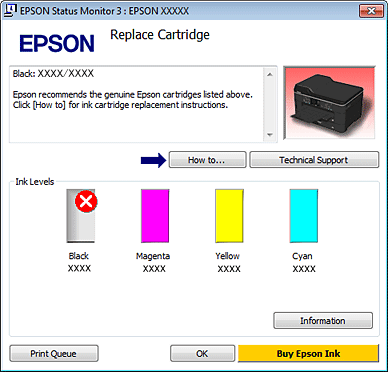
Kui tinti on vähe või see on otsas, kuvatakse nupp How to (Õpetus) olekumonitori aknasse EPSON Status Monitor 3. Klõpsates nuppu How to (Õpetus), kuvatakse juhised tindikasseti vahetamiseks ning prindipea viiakse tindikasseti vahetamise asendisse.
Kui tinti on vähe või see on otsas, kuvatakse nupp How to (Õpetus) olekumonitori aknasse EPSON Status Monitor 3. Klõpsates nuppu How to (Õpetus), kuvatakse juhised tindikasseti vahetamiseks ning prindipea viiakse tindikasseti vahetamise asendisse.
Ink Levels (Tinditasemed):
EPSON Status Monitor 3 joonisel kuvatakse tindikasseti olekut.
EPSON Status Monitor 3 joonisel kuvatakse tindikasseti olekut.
Information (Teave):
Te saate vaadata teavet paigaldatud tindikassettide kohta, klõpsates nuppu Information (Teave).
Te saate vaadata teavet paigaldatud tindikassettide kohta, klõpsates nuppu Information (Teave).
Technical Support (Tehniline tugi):
EPSON Status Monitor 3 kaudu saate vaadata ka elektroonilist juhendit Kasutusjuhend. Kui teil tekib probleem, siis klõpsake EPSON Status Monitor 3 dialoogiaknas Technical Support (Tehniline tugi) peal.
EPSON Status Monitor 3 kaudu saate vaadata ka elektroonilist juhendit Kasutusjuhend. Kui teil tekib probleem, siis klõpsake EPSON Status Monitor 3 dialoogiaknas Technical Support (Tehniline tugi) peal.
Print Queue (Printimisjärjek.):
Windows Spooler (Windowsi spuuler) kuvamiseks klõpsake Print Queue (Printimisjärjek.).
Windows Spooler (Windowsi spuuler) kuvamiseks klõpsake Print Queue (Printimisjärjek.).
Kui probleem leiab aset printimise ajal, avaneb ekraan EPSON Status Monitor 3 ning kuvab veateate. Lisateabe saamiseks klõpsake Technical Support (Tehniline tugi), et pääseda ligi võrgujuhendile Kasutusjuhend.
Kui tint on otsas või hakkab lõppema, ilmub nupp How to (Õpetus). Klõpsake How to (Õpetus) ning EPSON Status Monitor 3 juhendab teid samm-sammult läbi kassetivahetamise protseduuri.

Mac OS X puhul
Kasutades rakendust EPSON Status Monitor
Kui olekumonitor EPSON Status Monitor tuvastab printeri probleemi, siis teavitab see teid veateatega.
EPSON Status Monitor avamiseks järgige neid samme.
 |
Avage Epson Printer Utility 4.
|
 |
Klõpsake nuppu EPSON Status Monitor. Kuvatakse EPSON Status Monitor.
|
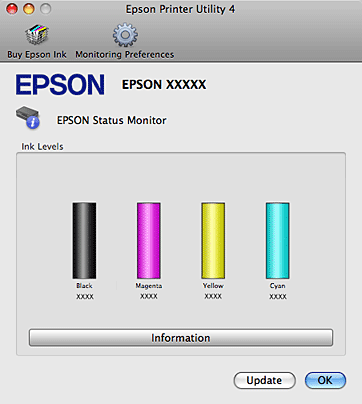
Kui tint on otsas või hakkab lõppema, ilmub nupp How to (Õpetus). Klõpsake How to (Õpetus) ning EPSON Status Monitor juhendab teid samm-sammult läbi kassetivahetamise protseduuri.
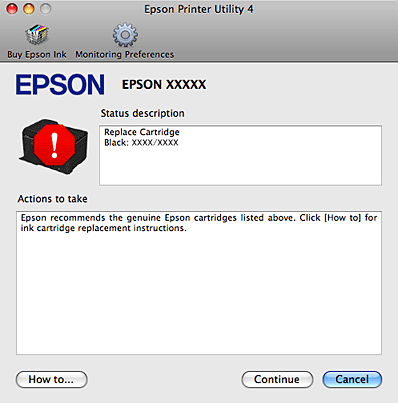
Te saate seda utiliiti kasutada ka tindikasseti oleku kontrollimiseks enne printimist. EPSON Status Monitor kuvab avamiseaegse tindikasseti oleku. Tindikasseti oleku värskendamiseks klõpsake nuppu Update (Uuendus).