 |
 |
|
||
 |
||||
Tindikasseti oleku kontrollimine
Printeri nuppe kasutades
Teabe saamiseks printeri nuppude kasutamise kohta vaadake seda voldikut.

Windows puhul
 Märkus.
|
Epson ei garanteeri mitteoriginaalse tindi kvaliteeti ega töökindlust. Kui printerile on paigaldatud mitteoriginaalne tindikassett, siis ei pruugi tindikasseti olek olla kuvatud.
Kui tindikassett hakkab tühjaks saama, siis ilmub automaatselt aken Low Ink Reminder (Vähese tindi meeldetuletus). Te saate tindikasseti olekut kontrollida ka sellelt ekraanilt. Kui te ei soovi selle akna kuvamist, avage esmalt printeridraiver, klõpsake seejärel vahekaardil Maintenance (Hooldus) ja valige suvand Monitoring Preferences (Seire-eelistused). Aknas Monitoring Preferences (Seire-eelistused) tühjendage märkeruut See Low Ink Reminder alerts (Vaadake vähese tindi meeldetuletuse teateid).
Kui tindikassett hakkab tühjaks saama, valmistage ette uus tindikassett.
|
Tindikasseti oleku kontrollimiseks tehke ühte järgmisest.
Avage printeridraiver, klõpsake vahekaardil Main (Pealeht) ning klõpsake seejärel nuppu Ink Levels (Tinditasemed).
Topeltklõpsake Windows taskbar (tegumiriba)l olevat printeri otsetee ikooni. Otsetee ikooni lisamiseks taskbar (tegumiriba)le vaadake järgmist lõiku.
 Vt Otsetee ikoonilt taskbar (tegumiriba) peal
Vt Otsetee ikoonilt taskbar (tegumiriba) peal
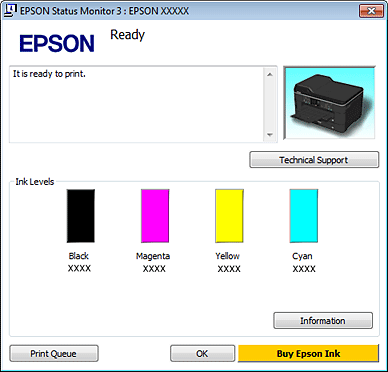
Avage printeridraiver, klõpsake vahekaardil Maintenance (Hooldus), seejärel klõpsake nupul EPSON Status Monitor 3. Joonisel kuvatakse tindikasseti olekut.
Märkus.|
Ühevärviliselt või halliskaalas printides võidakse paberitüübi või prindi kvaliteedi sätetest sõltuvalt kasutada musta tindi asemel värvilisi tinte. Seda seetõttu, et musta värvuse loomiseks kasutatakse värviliste tintide kombinatsiooni.
Kui EPSON Status Monitor 3 ei ilmu, avage printeridraiver, klõpsake vahekaardil Maintenance (Hooldus) ja seejärel nupul Extended Settings (Lisasätted). Märgistage aknas Extended Settings (Lisasätted) märkeruut Enable EPSON Status Monitor 3 (Lubage EPSON Status Monitor 3).
Olemasolevatest sätetest sõltuvalt võidakse ekraanile kuvada lihtsustatud olekumonitor. Ülaltoodud dialoogiakna kuvamiseks klõpsake nuppu Details (Üksikasjad).
Kuvatud tinditasemed on ligikaudsed väärtused.
|
Mac OS X puhul
Märkus.|
Kui tindikassett hakkab tühjaks saama, valmistage ette uus tindikassett.
|
Te saate tindikasseti olekut kontrollida EPSON Status Monitor abil. Järgige alltoodud samme.
 |
Avage dialoogiaken Epson Printer Utility 4.
|
 |
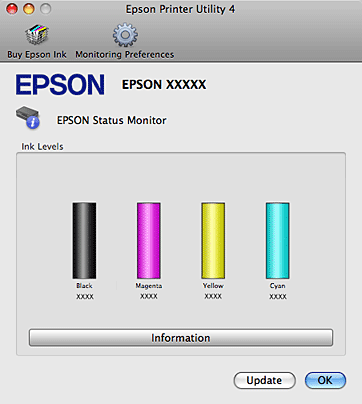
Klõpsake nuppu EPSON Status Monitor. Kuvatakse EPSON Status Monitor.
|
 Märkus.
|
Joonisel kuvatakse tindikasseti olek, kui EPSON Status Monitor esmakordselt avatakse. Tindikasseti oleku värskendamiseks klõpsake nuppu Update (Uuendus).
Epson ei garanteeri mitteoriginaalse tindi kvaliteeti ega töökindlust. Kui printerile on paigaldatud mitteoriginaalne tindikassett, siis ei pruugi tindikasseti olek olla kuvatud.
Ühevärviliselt või halliskaalas printides võidakse paberitüübi või prindi kvaliteedi sätetest sõltuvalt kasutada musta tindi asemel värvilisi tinte. Seda seetõttu, et musta värvuse loomiseks kasutatakse värviliste tintide kombinatsiooni.
Kuvatud tinditasemed on ligikaudsed väärtused.
|