 |
 |
|
||
 |
||||
Lehekülgi lehe kohta printimine
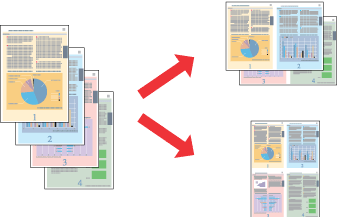
Funktsioon Pages Per Sheet (Lehekülgi lehe kohta) võimaldab printida kaks või neli lehekülge ühele paberilehele.
 Märkus.
|
See funktsioon ei ole saadaval koos ääristeta printimisega.
|
Printerisätted operatsioonisüsteemile Windows
 |
Avage printerisätted.
|

 |
Klõpsake vahekaarti Main (Pealeht) ning seejärel valige üks järgmistest määrangu Quality Option (Kvaliteedisuvand) sätetest:
|
Draft (Mustand) vähendatud kvaliteediga esialgsete mustandite jaoks;
Text (Tekst) ainult teksti sisaldavatele lehtedele;
Text & Image (Tekst & kujutis) parema kvaliteediga lehtedele, mis sisaldavad teksti ja pilte;
Photo (Foto) hea kvaliteedi ja kiiruse saavutamiseks
Best Photo (Parim foto) parima prindikvaliteedi saavutamiseks
 |
Valige Sheet (Leht) suvandi Source (Allikas) sätteks.
|
 |
Valige sobiv suvandi Type (Tüüp) säte.
|
 |
Valige sobiv suvandi Size (Formaat) säte.
|
 |
Valige Portrait (Püstpaigut.) (kõrge) või Landscape (Rõhtsalt) (lai), et muuta oma väljaprindi orientatsiooni.
|
 |
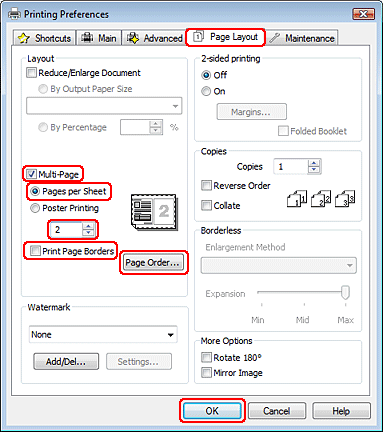
Klõpsake vahekaardil Page Layout (Küljendus), valige Multi-Page (Mitu lehekülge) ja seejärel valige Pages per Sheet (Lehekülgi lehe kohta).
|
 |
Valige Pages Per Sheet (Lehekülgi lehe kohta) printimise jaoks järgmiste sätete hulgast.
|
|
2, 4
|
Prindib ühele paberilehele kaks või neli dokumendi lehekülge.
|
|
Print Page Borders (Prindi lehekülje äärised)
|
Prindib igale lehele prinditud lehekülgede ümber raamid.
|
|
Page Order (Lehek. järjestus)
|
Võimaldab teil määrata lehekülgede printimise järjekorra paberilehele. Mõned sätted võivad sõltuvalt Orientation (Suund) sättest aknas Main (Pealeht) mitte kasutatavad olla.
|
 |
Printerisätete akna sulgemiseks klõpsake nuppu OK.
|
Pärast ülaltoodud sammude sooritamist printige enne kogu tööd välja testkoopia ning uurige tulemust.

Printerisätted operatsioonisüsteemile Mac OS X 10.5, 10.6 või 10.7
|
Avage dialoogiboks Print (Prindi).
|
|
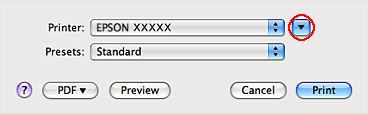
Klõpsake selle dialoogiboksi laiendamiseks nupul
 . . |
|
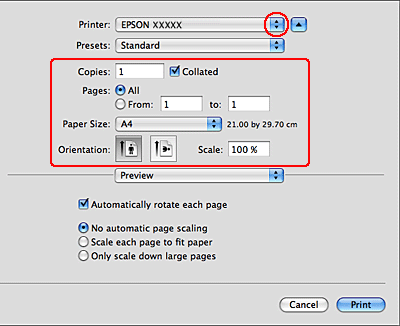
Sätteks Printer valige kasutatav printer ning seejärel tehke sobivad seadistused.
|
 Märkus.
|
Olenevalt programmist ei saa te võib-olla kõiki dialoogiaknas olevaid elemente valida. Kui see on nii, siis klõpsake oma rakenduse menüüs Fail suvandit Page Setup ja määrake sobivad sätted.
|
|
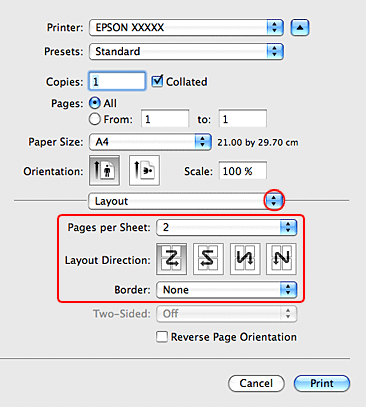
Valige hüpikmenüüst määrang Layout.
|
|
Valige järgmiste sätete hulgast.
|
|
Pages per Sheet
|
Prindib ühele paberilehele mitu dokumendi lehekülge.
Te võite valida 1, 2, 4, 6, 9 või 16.
|
|
Layout Direction
|
Võimaldab teil määrata lehekülgede printimise järjekorra paberilehele.
|
|
Border
|
Prindib igale lehele prinditud lehekülgede ümber äärise. Te võite valida None, Single Hairline, Single Thin Line, Double Hairline või Double Thin Line.
|
|
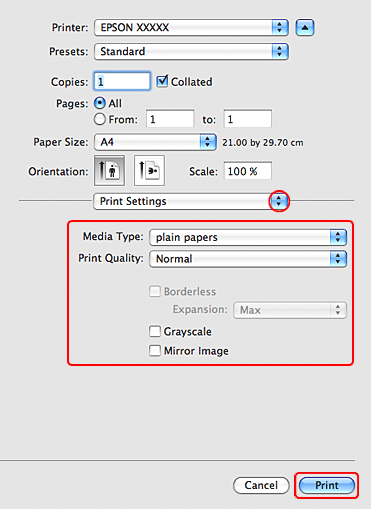
Valige hüpikmenüüst määrang Print Settings (Printeri sätted).
|
|
Määrake sätted, mida te soovite printides kasutada. Lisateabe saamiseks Print Settings (Printeri sätted) kohta vaadake võrguspikrit.
|
Pärast ülaltoodud sammude sooritamist printige enne kogu tööd välja testkoopia ning uurige tulemust.
Printerisätted operatsioonisüsteemile Mac OS X 10.4
|
Avage dialoogiboks Page Setup.
|

|
Valige Format for sätteks printer, mida te kasutate.
|
|
Valige sobivad suvandite Paper Size (Paberiformaat) ja Orientation (Suund) sätted.
|
|
Klõpsake OK peal, et sulgeda dialoogiboks Page Setup.
|
|
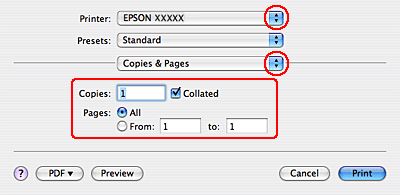
Avage dialoogiboks Print (Prindi).
|
|
Valige sätteks Printer oma kasutatav printer ja seejärel määrake suvandi Copies & Pages sätted.
|
|
Valige hüpikmenüüst määrang Layout.
|

|
Valige järgmiste sätete hulgast.
|
|
Pages per Sheet
|
Prindib ühele paberilehele mitu dokumendi lehekülge. Te võite valida 1, 2, 4, 6, 9 või 16.
|
|
Layout Direction
|
Võimaldab teil määrata lehekülgede printimise järjekorra paberilehele.
|
|
Border
|
Prindib igale lehele prinditud lehekülgede ümber äärise. Te võite valida None, Single Hairline, Single Thin Line, Double Hairline või Double Thin Line.
|
|
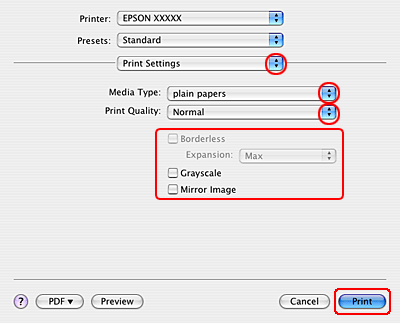
Valige hüpikmenüüst määrang Print Settings (Printeri sätted).
|
 |
Määrake sätted, mida te soovite printides kasutada. Lisateabe saamiseks Print Settings (Printeri sätted) kohta vaadake võrguspikrit.
|
Pärast ülaltoodud sammude sooritamist printige enne kogu tööd välja testkoopia ning uurige tulemust.