 |
 |
|
||
 |
||||
Probleemi diagnoosimine
Printeri probleemide tõrkeotsingut on kõige parem käsitseda kahes etapis: esmalt probleemi diagnoosimine ning seejärel tõenäoliste lahenduste rakendamine, kuni probleem on lahendatud.
Teavet, mida te vajate kõige tavalisemate probleemide diagnoosimiseks ja lahendamiseks, saate te võrgus probleemilahendamisest, juhtpaneelist, olekumonitorist või viies läbi printeri toimimise kontrolli. Vaadake all vastavat peatükki.
Kui teil on printimiskvaliteediga seotud spetsiifiline probleem, printimiskvaliteediga mitteseotud väljaprindi probleem või paberi söötmise probleem või kui printer üldse ei prindi, siis vaadake sobivat peatükki.
Võimalik, et probleemi lahendamiseks peate te printimise katkestama.
Tõrke indikaatorid
Te saate paljusid levinud printeri probleeme tuvastada printeri tulede abil. Kui printer ei tööta ja tuled põlevad või vilguvad, kasutage järgmist tabelit, et probleemi diagnoosida ja järgige soovitatud parandusmeetmeid.
|
Tuled
|
Probleem ja lahendus
|
|
 |
Paber on otsas
|
|
|
Paberit ei ole laaditud.
|
Laadige paber lehesööturisse ja vajutage paberinuppu
 . Printer jätkab printimist ja tuli kustub. . Printer jätkab printimist ja tuli kustub. |
|
|
CD/DVD salve tõrge
|
||
|
Printimisel CD/DVD peale ei ole CD/DVD salv sisestatud.
| ||
|
Mitmekordse söötmise tõrge
|
||
|
Kahepoolse printimise ajal söödab printer korraga rohkem kui ühe lehe.
|
Laadige paber lehesööturisse ja vajutage paberinuppu
, et printimist jätkata. |
|
 |
Paberiummistus
|
|
|
Paber on printerisse kinni jäänud.
| ||
|
CD/DVD salve ummistus
|
||
|
Printimisel CD/DVD peale ei väljutata CD/DVD salve.
|
Tõmmake CD/DVD salv välja ja vajutage paberinuppu
. |
|
|
Väljutussalv on suletud
|
||
|
Väljutussalv on suletud.
|
Langetage väljutussalv ja tõmmake välja laiendus.
|
|
 |
Tint on otsas
|
|
|
Tindikassett on tühi või paigaldamata.
|
Asendage tindikassett uuega. Kui tuli jääb pärast kasseti vahetamist põlema, siis võib kassett olla halvasti paigaldatud. Paigaldage tindikassett uuesti, vajutades selle klõpsuga oma kohale.
 Vt Tühja tindikasseti vahetamine Vt Tühja tindikasseti vahetamine
|
|
|
Vale kassett
|
||
|
Paigaldatud tindikassetti ei saa printeriga kasutada.
|
Vahetage ühildumatu tindikassett õige tindikasseti vastu.
Vt Tindikasseti vahetamine enne selle tühjaks saamist
|
|
|
Valesti paigaldatud tindikassett
|
||
|
Tindikassett on halvasti paigaldatud.
| ||
 |
Tint on otsa saamas
|
|
|
Tindikassett on peaaegu tühi.
|
Hankige asendustindikassett. Et saada teada, milline kassett on tühjaks saamas, kontrollige tindikassettide olekut.
Vt Tindikasseti oleku kontrollimine
|
|
 Vaheldumisi vilkuv
|
Ühendatud on toetuseta seade
|
|
|
Toetuseta seade on ühendatud porti EXT I/F USB.
|
See printer toetab ainult PictBridge-ühilduvusega digitaalkaameraid.
Vt Otseprintimine digitaalkaamerast
|
|
|
|
USB-jaoturile puudub tugi
|
|
|
USB-jaotur on ühendatud porti EXT I/F USB.
|
USB-jaoturit ei saa kasutada selle printeri pordis EXT I/F USB.
|
|
 |
Kassetihoidja on vales asendis
|
|
|
Prindipea liikumist takistab kinni jäänud paber või muu ese ning see ei saa tagasi algasendisse liikuda.
|
Lülitage printer välja. Avage printeri kaas ja eemaldage kogu paber või muud takistused paberiteelt. Lülitage printer tagasi sisse. Kui tõrge ei kustu, võtke ühendust diileriga.
|
|
|
Vaheldumisi vilkuv
|
Hooldamine
|
|
|
Printeri tindipadjad on jõudmas oma kasutusaja lõppu.
|
Võtke ühendust Epsoni toega, et tindipadjad välja vahetada.
Kui printeri tindipadjad on kasutusaja lõpus, saab printimist jätkata, kui vajutada nuppu . |
|
 |
Taasterežiim
|
|
|
Püsivarauuendus nurjus ja printer on taasterežiimis.
|
Te peate proovima uuesti püsivara uuendada. Pange valmis USB-kaabel ja külastage kohalikku Epsoni veebisaiti, et saada edasisi juhiseid.
|
|
 : põleb,
  : ei põle,
  : vilgub,
  : vilgub kiiresti
Olekumonitor
Kui tõrge tekib printimise ajal, siis ilmub olekumonitori aknasse veateade.
Kui te peate tindikasseti vahetama, klõpsake aknas olevat nuppu How To (Õpetus) ning olekumonitor juhendab teid samm-sammult läbi kassetivahetamise protseduuri.
Tindikasseti olekus veendumiseks vaadake ühte järgmistest peatükkidest.
Vt EPSON Status Monitor 3 kasutamine (Windows)
Vt Utiliidi EPSON Status Monitor kasutamine (Mac OS X)
Vt EPSON Status Monitor 3 kasutamine (Windows) Vt Utiliidi EPSON Status Monitor kasutamine (Mac OS X)Kui ilmub veateade, mis näitab, et printeri tindipatjade tööiga on peaaegu lõppenud, siis võtke nende vahetamiseks ühendust Epsoni tugiteenusega. Teateid kuvatakse regulaarsete intervallide järel, kuni tindipadjad on vahetatud. Kui printeri tindipadjad on küllastunud, siis printer peatub ning printimise jätkamiseks on vaja Epsoni tugiteenust.
Printeri toimivuskontrolli käivitamine
Kui teil ei õnnestu probleemi põhjust tuvastada, siis käivitage printeri toimimiskontroll, mis aitab kindlaks teha, kas probleem tuleneb printerist või teie arvutist.
Printeri toimimiskontrolli käivitamiseks järgige neid samme.
 |
Veenduge, et nii printer kui ka arvuti oleksid välja lülitatud.
|
 |
Eemaldage printeri liideskontaktist kaabel.
|
 |
Veenduge, et paberisöötjasse on laaditud A4- või Letter-formaadis paber ja CD/DVD salv ei ole printerisse sisestatud.
|
 |
Hoidke all nuppu
ja vajutage nuppu  , et printer sisse lülitada. Kui printer käivitub, vabastage mõlemad nupud. , et printer sisse lülitada. Kui printer käivitub, vabastage mõlemad nupud. |
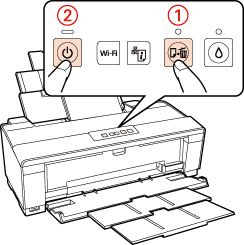
Testlehe printimine näitab pihusti kontrollmustrit. Kui mustris on augud, siis peate te prindipead puhastama.
Kui testleht prinditakse, siis on probleem tõenäoliselt tarkvarasätetes, kaablis või teie arvutis. On ka võimalik, et tarkvara pole õigesti installitud. Proovige oma tarkvara desinstallida ning siis uuesti installida.
Vt Printeri tarkvara desinstallimine
Vt Printeri tarkvara desinstallimine
Kui testlehte ei prindita, siis on teil probleem printeriga. Proovige järgmises peatükis olevaid soovitusi.
Vt Printer ei prindi
Vt Printer ei prindi