 |
 |
|
||
 |
||||
Leheküljele sobitamisega printimine
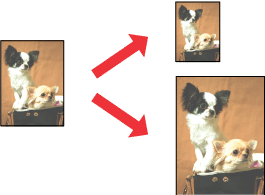
Saate kasutada leheküljele sobitamisega printimist kui soovite näiteks printida A4-formaadis dokumendi teises formaadis paberile.
Leheküljega sobitamisega printimine muudab automaatselt lehekülje suuruse teie valitud paberi formaati. Te saate lehekülje suurust muuta ka käsitsi.
 Märkus.
|
See funktsioon ei ole saadaval koos ääriseta printimisega.
|
Printerisätted operatsioonisüsteemi Windows jaoks
 |
Avage printerisätted.
|
 |
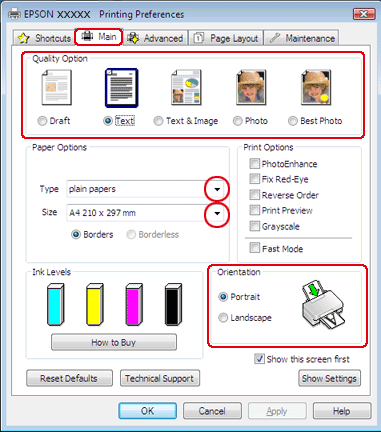
Klõpsake vahekaardil Main (Pealeht) ning seejärel valige üks Quality Option (Kvaliteedisuvand) sätetest:
|
Draft (Mustand) vähendatud kvaliteediga esialgsete mustandite jaoks
Text (Tekst) ainult teksti sisaldavatele lehtedele
Text & Image (Tekst & kujutis) parema kvaliteediga lehtedele, mis sisaldavad teksti ja pilte
Photo (Foto) hea kvaliteedi ja kiiruse saavutamiseks
Best Photo (Parim foto) parima prindikvaliteedi saavutamiseks
 |
Valige sobiv Type (Tüüp) säte.
|
 |
Valige sobiv Size (Formaat) säte.
|
 |
Väljaprindi orientatsiooni muutmiseks valige Portrait (Püstpaigut) (kõrge) või Landscape (Rõhtsalt) (lai).
|
 |
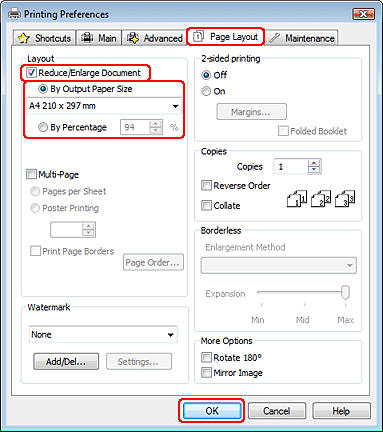
Klõpsake vahekaardil Page Layout (Küljendus), seejärel valige märkeruut Reduce/Enlarge Document (Vähenda/suurenda dokumenti).
|
 |
Tehke ühte järgnevast.
|
Kui te valite By Output Paper Size (Väljastatava paberi formaadi järgi), siis valige rippmenüüst kasutatav paberiformaat.
Kui te valite By Percentage (Osamäära järgi), siis kasutage protsentide valimiseks nooli.
 |
Printerisätete akna sulgemiseks klõpsake nuppu OK.
|
Pärast ülaltoodud sammude sooritamist printige enne kogu tööd välja testkoopia ning uurige tulemust.

Printerisätted operatsioonisüsteemi Mac OS X 10.5 või 10.6 jaoks
|
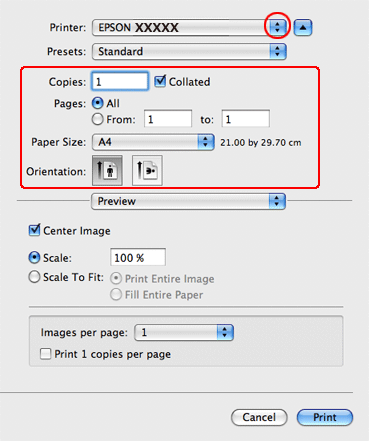
Avage dialoogiaken Print (Prindi).
|
|
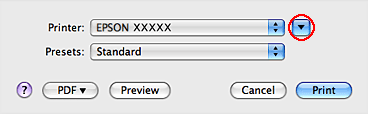
Dialoogiakna laiendamiseks klõpsake nuppu
 . . |
|
Sätteks Printer valige teie kasutatav printer ning seejärel tehke sobilikud seadistused.
|
 Märkus.
|
Olenevalt programmist ei saa te võib-olla kõiki dialoogiaknas olevaid elemente valida. Kui see on nii, siis klõpsake oma programmi menüüs File (Fail) suvandit Page Setup ning tehke vajalikud seadistused.
|
|
Valige hüpikmenüüst Paper Handling (Paberi käsitsemine).
|

|
Valige Scale to fit paper size (Skaala vastavalt paberi suurusele).
|
|
Veenduge, et suvandis Destination Paper Size (Sihtpaberi formaat) oleks kuvatud sobiv formaat.
|
|
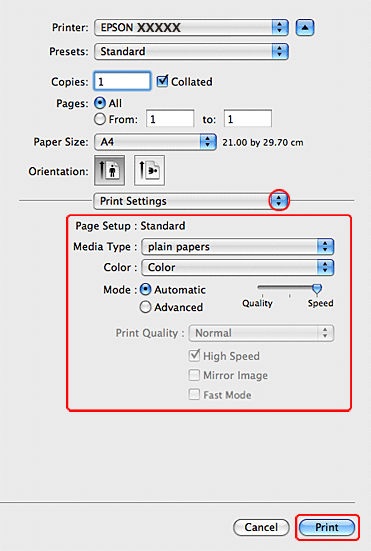
Valige hüpikmenüüst Print Settings.
|
|
Määrake sätted, mida te soovite printides kasutada. Print Settings kohta lisateabe saamiseks vaadake võrguspikrit.
|
Pärast ülaltoodud sammude sooritamist printige enne kogu tööd välja testkoopia ning uurige tulemust.
Printerisätted operatsioonisüsteemi Mac OS X 10.4 jaoks
|
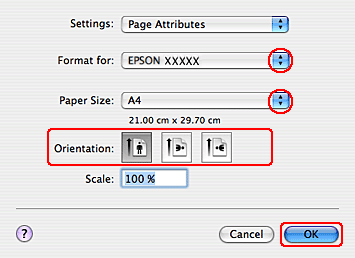
Avage dialoogiaken Page Setup.
|
|
Valige Format for (Formaadi) sätteks printer, mida te kasutate.
|
|
Valige sobivad Paper Size (Paberiformaat) ja Orientation (Suund) sätted.
|
|
Klõpsake OK peal, et sulgeda dialoogiaken Page Setup.
|
|
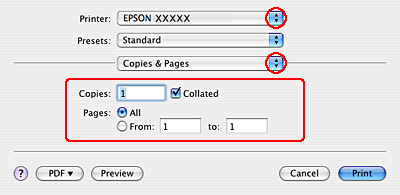
Avage dialoogiaken Print (Prindi).
|
|
Sätteks Printer valige teie kasutatav printer ning seejärel tehke sobilikud Copies & Pages (Koopiad ja lehed) seadistused.
|
|
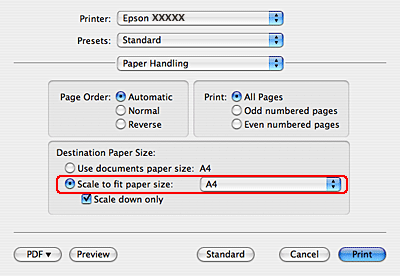
Valige hüpikmenüüst Paper Handling (Paberi käsitsemine).
|
|
Valige Destination Paper Size (Sihtpaberi formaat) sätteks Scale to fit paper size (Skaala vastavalt paberi suurusele).
|
 |
Valige hüpikmenüüst sobilik paberiformaat.
|
 |
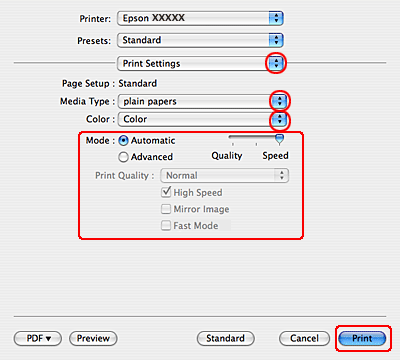
Valige hüpikmenüüst Print Settings.
|
 |
Valige sobivad Media Type (Meediumitüüp), Color (Värviline) ja Mode sätted. Print Settings kohta lisateabe saamiseks vaadake võrguspikrit.
|
Pärast ülaltoodud sammude sooritamist printige enne kogu tööd välja testkoopia ning uurige tulemust.