 |
 |
|
||
 |
||||
Tühja tindikasseti vahetamine
Te saate tindikassetti vahetada printeri nuppude abil või oma arvutiga. Juhiste saamiseks vaadake all vastavat peatükki.
 Märkus.
|
Ärge avage tindikasseti pakendit enne, kui olete valmis seda printerile paigaldama. Kassett on selle töökindluse tagamiseks paigaldatud vaakumpakendisse.
|
Printeri nuppe kasutades
See tabel kirjeldab tulede olekut ning tegevusi, mida peate sooritama.
|
Märgutuled
|
Tegevus
|
 |
Hankige vahetuskassett.
|
 |
Vahetage tühi tindikassett.
|
 vilgub,
  põlebMärkus.
|
Kui tindikassett on peaaegu tühi, siis võite te jätkata selle kasutamist, kuni see päris tühjaks saab. Tindikasseti olekus veendumiseks vaadake ühte järgmistest peatükkidest.
 Vt EPSON Status Monitor 3 kasutamine (Windows) Vt EPSON StatusMonitori kasutamine (Mac OS X) Vt EPSON Status Monitor 3 kasutamine (Windows) Vt EPSON StatusMonitori kasutamine (Mac OS X) |
Tindikasseti vahetamiseks hooldusnupu  abil järgige allolevaid samme.
abil järgige allolevaid samme. Ettevaatust!
|
Ärge eemaldage printerilt kassetti enne, kui olete valmis selle välja vahetama.
|
Märkus.|
Need illustratsioonid näitavad tsüaantoonis tindi kasseti vahetamist, kuid juhised on samad kõikide kassettide jaoks.
|
 |
Veenduge, et toitetuli
 põleks, kuid ei vilguks. põleks, kuid ei vilguks. |
 |
Avage printeri kate.
|
 |
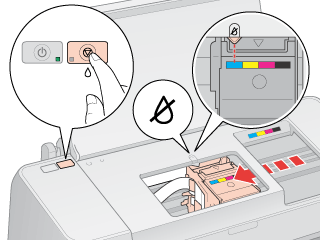
Vajutage hooldusnuppu
. Prindipea liigub tindikasseti kontrollimise asendisse ning toitetuli hakkab vilkuma. Märgiga  tindikassett on tühi. tindikassett on tühi. |
 Ettevaatust!
|
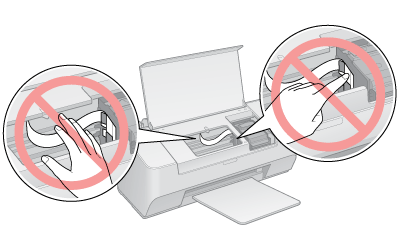
Ärge liigutage trükipead käega. Sellega võite printerit kahjustada. Alati vajutage selle liigutamiseks hooldusnuppu
.Ärge puudutage printeri sees olevat valget lamedat kaablit.
 |
Märkus.|
Ärge hoidke hooldusnuppu
all kauem kui kolm sekundit, sest muidu võib printer hakata prindipead puhastama. |
 |
Vajutage uuesti hooldusnuppu
. |
Kui rohkem kui üks kassett on tühi, siis liigub prindipea märgi juurde. See toimub iga kord, kui vajutate hooldusnuppu , kuni kõik tühjad tindikassetid on tuvastatud.
juurde. See toimub iga kord, kui vajutate hooldusnuppu , kuni kõik tühjad tindikassetid on tuvastatud.Kui kõik tühjad tindikassetid on tuvastatud, siis liigub prindipea hooldusnuppu vajutades kasseti vahetuse asendisse.
vajutades kasseti vahetuse asendisse.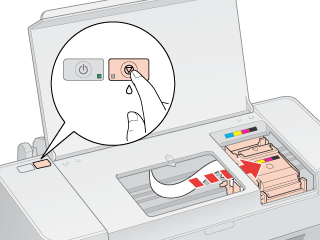
 |
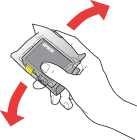
Parima tulemuse saavutamiseks raputage uut tindikassetti neli või viis korda enne pakendi avamist.
|
 |
Eemaldage uus tindikassett pakendist.
|
Ettevaatust!|
Olge ettevaatlik, et te ei murraks tindikassetti pakendist välja võttes selle küljel olevaid konksusid.
Ärge puudutage kasseti küljel olevat rohelist kiipi. See võib tindikassetti kahjustada.
 Paigaldage tindikassett alati vahetult pärast vana kasseti eemaldamist. Kui kassetti kohe ei paigaldata, võib prindipea ära kuivada ning see ei saa siis enam printida.
|
 |
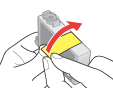
Eemaldage kasseti põhja alt kollane teip.
|
 Ettevaatust!
|
Te peate kollase teibi kassetilt eemaldama enne paigaldamist. Vastasel juhul võib printimiskvaliteet halveneda või te ei saa üldse printida.
Kui te paigaldasite tindikasseti ilma kollast teipi eemaldamata, siis võtke kassett printerist välja, eemaldage teip ning paigaldage kassett tagasi.
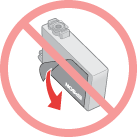
Ärge eemaldage kasseti all olevat läbipaistvat plommi. Vastasel juhul võib kassett kasutuskõlbmatuks muutuda.
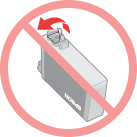 Ärge eemaldage või rebige kassetil olevat silti. Vastasel juhul hakkab tinti lekkima.
 |
 |
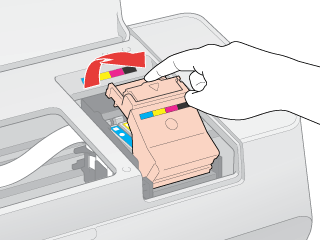
Avage kasseti kate.
|
 Ettevaatust!
|
Ärge puutuge all esiletoodud osasid.
|
 |
Pigistage vahetatava tindikasseti taga olevat lippi. Tõstke kassett otse üles ning printerist välja. Vabanege sellest sobival viisil.
|
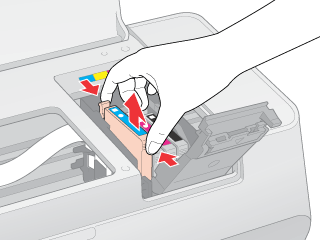 Märkus.
|
Kui kassetti on raske eemaldada, siis tõmmake kassetti suurema jõuga, kuni see ära tuleb.
|
 |
Asetage kassett kassetihoidjasse, alumine pool all. Suruge kassett alla, kuni see klõpsuga paigale läheb.
|
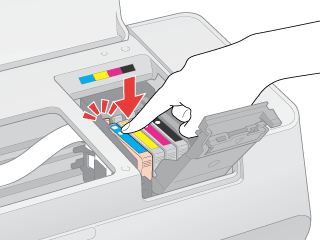
 |
Kui te olete lõpetanud kasseti paigaldamise, siis sulgege kasseti kate ning printeri kate.
|
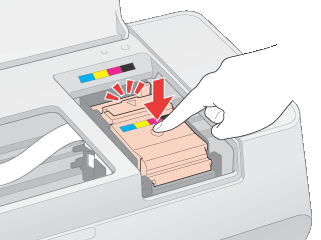
 |
Vajutage hooldusnuppu
. |
Printer liigutab prindipead ning hakkab tinti edastussüsteemi laadima. See protsess kestab umbes poolteist minutit. Kui tindi laadimine on lõppenud, siis läheb prindipea tagasi oma algasendisse. Toitetuli lõpetab vilkumise ja jääb põlema ning veatuli kustub.
lõpetab vilkumise ja jääb põlema ning veatuli kustub.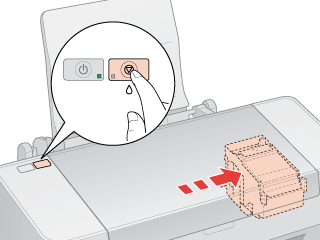 Ettevaatust!
|
Toitetuli
vilgub edasi ka tindi laadimise ajal. Ärge kunagi lülitage printerit välja, kui tuli vilgub. Vastasel juhul võib tindi laadimine pooleli jääda. |
Märkus.|
Kui veatuli
pärast prindipea algasendisse tagasiliikumist vilgub või põleb, võib tindikassett olla valesti paigaldatud. Vajutage hooldusnuppu uuesti, suruge tindikassett alla, kuni see klõpsuga kohale läheb ning seejärel sulgege kasseti kate tugevalt. |

Oma arvuti kasutamine
Te saate tindikasseti olekut jälgida oma arvutist ning vaadata ekraanilolevaid juhiseid tühja või tühjeneva kasseti vahetamiseks.
Kui te peate tindikasseti vahetama, siis klõpsake aknas EPSON Status Monitor suvandit How to (Õpetus). Kasseti vahetamiseks järgige ekraanil toodud juhiseid.
Lisateabe saamiseks arvuti kasutamise kohta tindikasseti vahetamisel vaadake allolevat peatükki.
Vt EPSON Status Monitor 3 kasutamine (Windows)
Vt EPSON StatusMonitori kasutamine (Mac OS X)
Vt EPSON Status Monitor 3 kasutamine (Windows) Vt EPSON StatusMonitori kasutamine (Mac OS X)