 |
 |
|
||
 |
||||
Skannimine PDF-vormingus faili
Teil on võimalik luua järgmiste omadustega PDF-fail.
Mitme dokumendilehe skannimine ühte PDF-faili: teil on võimalik skannida mitu dokumendilehte ja salvestada need ühte PDF-faili.
Otsitava PDF-faili loomine (Ainult Windowsis): teil on võimalik luua otsingufunktsiooniga PDF-fail, millest saab otsida failis sisalduvaid sõnu. (Funktsioon ei pruugi olla mõnedes riikides saadaval.)
Ühes PDF-failis olevate lehekülgede arvu määramine: teil on võimalik määrata ühte PDF-faili salvestatavate lehekülgede piirarv. Näiteks, kui määrate ühte PDF-faili salvestatavate lehtede piirarvuks 4, luuakse 20-leheküljelise dokumendi skannimisel automaatselt 5 PDF-faili.
 Märkus.
|
Mõnede kirjeldatud funktsioonide kasutamiseks vajate rakendust ABBYY FineReader, mis on teie skanneriga kaasas. Kui olete installinud skannimistarkvara lehel Alusta siit kirjeldatud viisil, siis on see rakendus teie arvutis olemas.
|
PDF-faili skannimine PDF-nupu abil
 |
Asetage dokument dokumendialusele. Lisateavet vaadake jaotisest Dokumentide või fotode paigutamine.
|
 |
Vajutage skanneri
 PDF-nuppu. PDF-nuppu. |
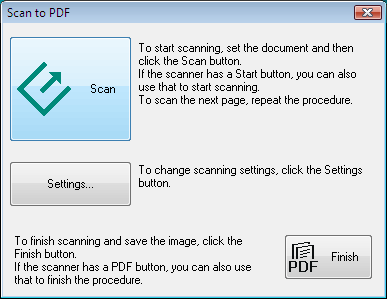
 |
Klõpsake nuppu Settings (Seaded).
|
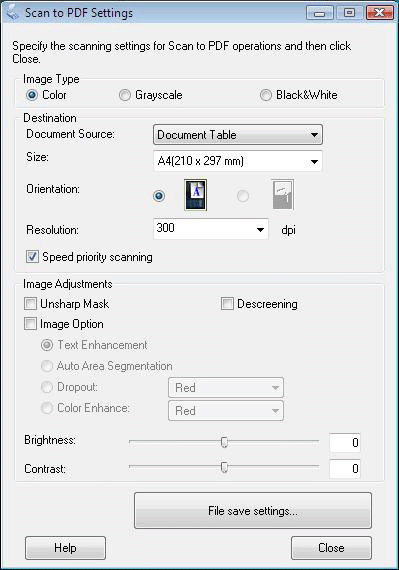
 |
Tehke vajalikud seadistused.
|
 |
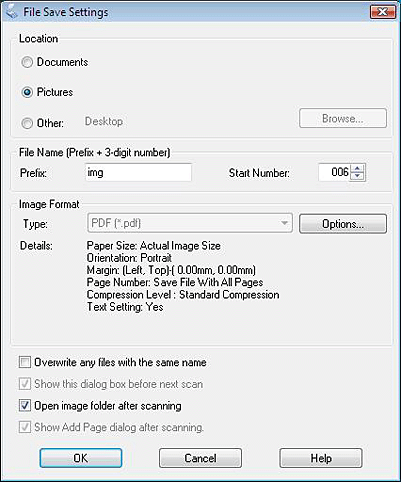
Klõpsake nupul File Save Settings (Faili salvestusseaded). Jaotises Details (Üksikasjad) kuvatakse suvandite Paper Size (Paberi formaat), Orientation (Suund), Margin (Veeris) ja muud seaded.
|
 Märkus.
|
Kui tühjendate aknas File Save Settings (Faili salvestusseaded) märkeruudu Show Add Page dialog after scanning (Näita pärast skannimist dialoogiboksi Lisa leht), siis akent Add Page Confirmation (Lehe lisamise kinnitus) ei kuvata ja Epson Scan salvestab teie dokumendi automaatselt.
|
 |
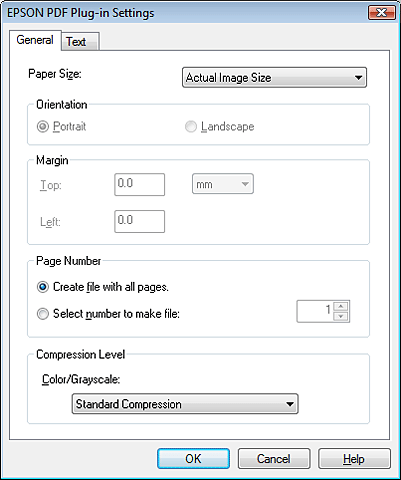
Kui te soovite PDF-i seadeid muuta, klõpsake nuppu Options (Suvandid).
|
 Märkus.
|
Vahekaart Text (Tekst) on saadaval ainult siis, kui on installitud skanneriga kaasas olev rakendus ABBYY FineReader.
|
Valige dokumendiga sobivad seaded ja klõpsake nuppu OK. Naasete aknasse File Save Settings (Faili salvestusseaded).
Akna EPSON PDF Plug-in Settings (EPSON PDF pistiku seaded) muude seadete kohta vaadake lisateavet Epson Scani spikrist.
 |
Muutke muid faili salvestusseadeid ja klõpsake OK.
|
 |
Akna Scan to PDF Settings (Skanni PDF seadet) sulgemiseks klõpsake nuppu Close (Sule), seejärel nuppu Scan (Skanni) või vajutage skanneri käivitusnuppu
 . Epson Scan skannib teie lehe. . Epson Scan skannib teie lehe. |
Kui skannite üksikut lehte, jätkake 10. punktiga.
 |
Kui skannite mitut lehte, vahetage esimene leht klaasplaadil teise lehe vastu ja klõpsake nuppu Scan (Skanni) või vajutage käivitusnuppu
. Korrake seda iga dokumendilehega. |
 |
Klõpsake nupul Finish (Lõpeta) või vajutage skanneri
PDF-nuppu. Dokument salvestatakse PDF-failina kausta Pictures (Pildid) või My Pictures (Minu pildid) või aknas File Save Settings (Faili salvestusseaded) valitud sihtkohta. |
