 |
 |
|
||
 |
||||
Probleemid skannimise kvaliteediga
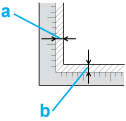
Originaaldokumendi servad jäävad skannimata
Liigutage dokumenti või fotot kärpimise vältimiseks umbes 3 mm (0,12 tolli) jagu dokumendialuse horisontaal- ja vertikaalservadest eemale.

Skannitud kujutisel on näha ainult mõned täpid
Veenduge, et dokument või foto on dokumendialusele asetatud nii, et skannitav pool jääb allapoole. Lisateavet vaadake jaotisest Dokumentide või fotode paigutamine.
Kontrollige skannimistarkvara seadeid, nagu kujutise tüüpi ja lahutusvõimet.
Skannitud kujutisele ilmub alati triip või katkendlik joon
Klaasplaat või läbipaistvuse üksuse aken võib vajada puhastamist. Puhastage dokumendialust. Vt Skanneri puhastamine.
Kui probleem sellega ei kao, võib klaasplaat või läbipaistvuse üksuse aken olla kriimustatud. Abi saamiseks võtke ühendust skanneri edasimüüjaga. Vt Edasimüüja.
Sirged jooned muutuvad kujutisel kõveraks
Veenduge, et dokument asetseb dokumendialusel täiesti sirgelt.
Kujutis on moondunud või hägune

Veenduge, et dokument või foto on täielikult vastu dokumendialust. Lisaks veenduge, et dokument või foto ei oleks kortsus või kõverdunud.
Veenduge, et te ei liigutaks skannimise ajal dokumenti ega fotot ega ka skannerit.
Veenduge, et skanner asetseb tasasel kindlal pinnal.
Kontrollige skannimistarkvara seadeid, nagu lahutusvõimet ja kujutise kohandamist.
Värvid on kujutise servadel ebaühtlased või moondunud

Kui dokument on servadest väga paks või keerdunud, katke servad paberiga, et takistada skannimisel välisvalguse juurdepääsu.
Skannitud kujutis on liiga tume

Kontrollige skannimistarkvara seadeid, nagu kujutise tüüpi ja lahutusvõimet.
Kontrollige oma arvuti monitori heleduse ja kontrasti seadeid.
Originaaldokumendi tagaküljel olev kujutis on skannitud kujutisel näha
Kui originaaldokument on trükitud õhukesele paberile, võivad lehe teisel pool olevad kujutised skannerile nähtavad olla ja ka skannitud kujutisele ilmuda. Proovige originaaldokumenti skannida nii, et panete selle taha musta paberi. Kontrollige ka skannimistarkvara seadeid, nagu kujutise tüüpi ja kujutise kohandamist.
Skannitud kujutisel ilmnevad virvendavad mustrid
Virvendav või viirutatud muster (nn muaree) võib ilmneda prinditud dokumendi skannitud kujutisel. Seda põhjustavad erinevused skanneri rastri ja originaaldokumendi pooltoonrastri vahel.
|
Algne pilt
|
Funktsiooni Descreening (Mahendus) kasutamise järel
|
 |
 |
Märgistage režiimis Office Mode (Kontorirežiim), Home Mode (Tavarežiim) või Professional Mode (Professionaalne režiim) märkeruut Descreening (Mahendus). Valige režiimis Professional Mode (Professionaalne režiim) suvandi Descreening (Mahendus) jaoks sobiv Screen Ruling (Ekraani joonestik) ning tühistage seade programmis Epson Scan seadistus Unsharp Mask (Ebaterav maskeerimine). Lisateabe saamiseks vaadake Epson Scan-i spikrit.
Valige madalam eraldusvõime. Lisateabe saamiseks vaadake skannimistarkvara spikrit.
 Märkus.
|
Virvendust ei saa eemaldada, kui skannite filmi või ühevärvilisi pilte või kui kasutate skannimiseks eraldusvõimet, mis on suurem kui 600 dpi.
|
Redigeeritavaks tekstiks teisendamisel ei tuvastata tähemärke eriti hästi
Veenduge, et dokument asetseb dokumendialusel täiesti sirgelt.
Proovige kiivamise korrigeerimise funktsiooni. Lisateabe saamiseks vaadake skannimistarkvara spikrit.
Kontrollige oma optilise tekstituvastuse tarkvara kasutusjuhendist, kas optilise tekstituvastuse tarkvaras on mingeid seadeid, mida muuta.
Skannitud värvid erinevad originaaldokumendi värvidest
Skannimise kvaliteeti saab parandada muutes olemasolevaid seadeid või kohandades skannitud kujutist. Vt Skannitud pildi kohandamine.
Kontrollige oma arvuti, kuvaadapteri ja tarkvara värvisobituse ja värvihalduse suutlikkust. Mõned arvutid muudavad ekraanil kuvatavate värvide paletti. Lisateabe saamiseks vaadake tarkvara ja riistvara kasutusjuhendeid.
Kasutage oma arvuti jaoks mõeldud värvihaldussüsteemi: ICM Windowsis või ColorSync Macintoshis. Ekraanil kuvatavate värvide sobivuse parandamiseks lisage värviprofiil, mis sobib teie monitoriga. Täpne värvisobitus on väga raske. Värvisobituse ja kalibreerimise kohta vaadake täpsemat teavet oma tarkvara ja monitori dokumentatsioonist.
Prinditud värvid ei pruugi iialgi monitoril kuvatavate värvidega täpselt sobida, sest printerid ja monitorid kasutavad erinevaid värvisüsteeme – monitorid kasutavad RGB-d (punane, roheline ja sinine) ja printerid tavaliselt CMYK-d (tsüaan, magenta, kollane ja must).
Filmist või slaidipiltidest skannitud pildile ilmuvad ringikujulised triibud (ainult Perfection V370 Photo korral)
Ringikujuliste triipudega muster (nn Newtoni rõngad) ilmub mõnikord läbipaistvate materjalide skannitud piltidele. See võib juhtuda, kui film on rullikeerdunud.
Kujutisi on valesti pööratud
Veenduge, et dokumendid või fotod on korralikult vastu dokumendialust. Lisateavet vaadake jaotisest Dokumentide või fotode paigutamine.
Veenduge, et film või slaidid on asetatud filmihoidjasse õigesti ning filmihoidja paigutatud õigesti klaasplaadile. Lisateavet vaadake jaotisest Filmi või slaidide paigutamine (ainult Perfection V370 Photo).
Pöörake kujutisi. Lisateabe saamiseks vaadake skannimistarkvara spikrit.