 Pildi seadistamise funktsioonid
 |
 |
|
||
 |
||||
Probleemid skaneeritud piltidega
Skaneerimise kvaliteet on ebarahuldav
Skaneerimise kvaliteeti saab parandada, muutes praegusi sätteid või reguleerides skaneeritud pilti.
Pildi seadistamise funktsioonid
Pildi seadistamise funktsioonid
Originaaldokumendi tagaküljel olev kujutis on skaneeritud kujutisel näha
Kui originaaldokument on trükitud õhukesele paberile, võivad lehe teisel pool olevad kujutised skannerile nähtavad olla ja ka skaneeritud kujutisele ilmuda. Proovige originaaldokumenti skannida nii, et panete selle taha musta paberi. Lisaks veenduge, et sätted Document Type (Dokumendi tüüp)ja Image Type (Pildi tüüp) on originaaldokumendi jaoks sobivad.
Tähemärgid on moondunud või hägused
Režiimis Office Mode (Kontorirežiim) või Home Mode (Tavarežiim) valige märkeruut Text Enhancement (Teksti täiustamine).
Reguleerige sätet Threshold (Künnis).
Home Mode (Tavarežiim):
Valige funktsiooni Image Type (Pildi tüüp) sätteks Black & White (Mustvalge), klõpsake nuppu Brightness (Heledus), seejärel proovige reguleerida sätet Threshold (Künnis).
Office Mode (Kontorirežiim):
Valige funktsiooni Image Type (Pildi tüüp) sätteks Black & White (Mustvalge), seejärel proovige reguleerida sätet Threshold (Künnis).
Professional Mode (Professionaalne režiim):
Klõpsake nuppu + (Windows) või nuppu (Mac OS X) ikooni Image Type (Pildi tüüp) kõrval, valige sobiv funktsiooni Image Option (Pildi suvand) säte ja seejärel proovige reguleerida sätet Threshold (Künnis).
Home Mode (Tavarežiim):
Valige funktsiooni Image Type (Pildi tüüp) sätteks Black & White (Mustvalge), klõpsake nuppu Brightness (Heledus), seejärel proovige reguleerida sätet Threshold (Künnis).
Office Mode (Kontorirežiim):
Valige funktsiooni Image Type (Pildi tüüp) sätteks Black & White (Mustvalge), seejärel proovige reguleerida sätet Threshold (Künnis).
Professional Mode (Professionaalne režiim):
Klõpsake nuppu + (Windows) või nuppu
(Mac OS X) ikooni Image Type (Pildi tüüp) kõrval, valige sobiv funktsiooni Image Option (Pildi suvand) säte ja seejärel proovige reguleerida sätet Threshold (Künnis).Suurendage eraldusvõimet.
Redigeeritavaks tekstiks (OCR) teisendamisel ei tuvastata tähemärke
Paigutage dokument nii, et see on dokumendiklaasil otse. Kui dokument on viltu, siis on võimalik, et seda ei tuvastata korralikult.
Skaneeritud kujutistel on virvendavad mustrid
Virvendav või viirutatud muster (nn muaree) võib ilmneda prinditud dokumendi skaneeritud kujutisel.
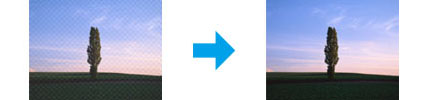
Pöörake originaaldokument ringi.
Pöörake skaneeritud kujutist, kasutades pärast skaneerimist rakendustarkvara.
Valige märkeruut Descreening (Mahendus).
Olles Professional Mode (Professionaalne režiim), muutke resolutsiooni sätteid ja skaneerige uuesti.
Ebaühtlane värv, määrdunud kohad või sirged jooned pildil
Võimalik, et peate puhastama skanneri sisemust.
Üksikasjad leiate, klõpsates vahekaarti Lisa akna Kasutusjuhend paremas ülanurgas. Seejärel klõpsake ikooni Maintenance (Hooldus) ja ikooni Cleaning the Printer (Printeri puhastamine) .
Üksikasjad leiate, klõpsates vahekaarti Lisa akna Kasutusjuhend paremas ülanurgas. Seejärel klõpsake ikooni Maintenance (Hooldus) ja ikooni Cleaning the Printer (Printeri puhastamine) .

Skaneerimisala või skaneerimise suund on vale
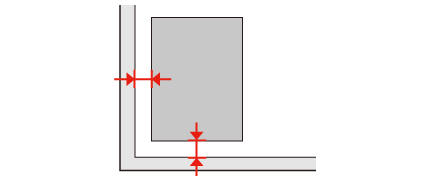
Originaaldokumendi servad jäävad skaneerimata
Kui kasutate skaneerimiseks režiimi Full Auto Mode (Täisautomaatne režiim) või pisipiltidena eelvaadet režiimis Home Mode (Tavarežiim) või Professional Mode (Professionaalne režiim), siis nihutage dokument või foto kärpimise vältimiseks umbes 6 mm (0,2 tolli) võrra dokumendiklaasi horisontaal- ja vertikaalservadest eemale.
Kui kasutate skaneerimiseks tavalist eelvaadet režiimis Office Mode (Kontorirežiim) , Home Mode (Tavarežiim) või Professional Mode (Professionaalne režiim), siis nihutage dokument või fotot kärpimise vältimiseks umbes 3 mm (0,12 tolli) võrra dokumendiklaasi horisontaal- ja vertikaalservadest eemale.
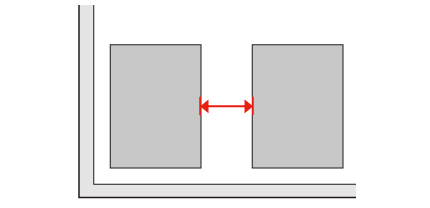
Mitu dokumenti skaneeritakse ühte faili
Asetage dokumendid dokumendiklaasil üksteisest vähemalt 20 mm (0,8 tolli) kaugusele.
Ei saa skaneerida soovitud ala
Olenevalt dokumentidest on võimalik, et te ei saa skaneerida soovitud ala. Kasutage tavalist eelvaadet režiimides Office Mode (Kontorirežiim), Home Mode (Tavarežiim) või Professional Mode (Professionaalne režiim).
Ei saa skaneerida soovitud suunas
Klõpsake ikooni Configuration (Konfigurats), valige vahekaart Preview (Eelvaade), seejärel tühjendage märkeruut Auto Photo Orientation (Automaatne foto suund). Seejärel paigutage dokument õigesti.