 |
 |
|
||
 |
||||
Leheküljele sobitamisega printimine
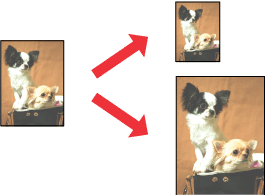
Te saate kasutada printimisfunktsiooni Fit to Page (Leheküljega sobitamine), kui te soovite printida näiteks A4-formaadis dokumenti teises formaadis paberile.
Fit to Page (Leheküljega sobitamine) printimine muudab automaatselt lehekülje suuruse teie valitud paberi formaati. Te saate lehekülje suurust muuta ka käsitsi.
 Märkus.
|
See funktsioon ei ole saadaval koos ääristeta printimisega.
|
Printerisätted operatsioonisüsteemi Windows jaoks
 |
Põhisätete muutmine.
|
 |
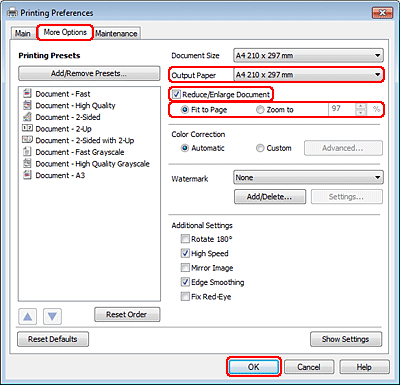
Klõpsake vahekaarti More Options (Veel suvandeid), seejärel märkige ruut Reduce/Enlarge Document (Vähenda/suurenda dokumenti).
|
 |
Tehke ühte järgnevast.
|
Kui valite suvandi Fit to Page (Mahuta lehele), valige jaotisest Output Paper (Väljastatav paber) kasutatava paberi formaat.
Kui valite suvandi Zoom to (Suurenda), siis kasutage protsentide valimiseks nooli.
 |
Printerisätete akna sulgemiseks klõpsake nuppu OK.
|
Pärast ülaltoodud punktide sooritamist printige enne kogu tööd välja testkoopia ning uurige tulemust.

Printerisätted operatsioonisüsteemi Mac OS X 10.5 või 10.6 jaoks
|
Põhisätete muutmine.
|
|
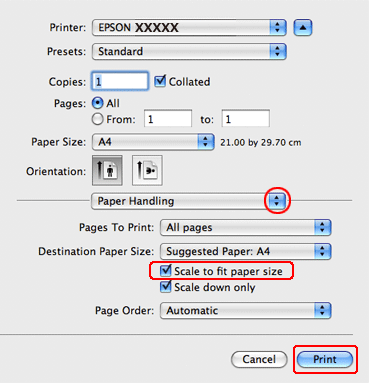
Valige hüpikmenüüst Paper Handling (Paberi käsitsemine).
|
|
Valige Scale to fit paper size (Mastaabi paberi formaadi sobitamiseks).
|
|
Veenduge, et suvandis Destination Paper Size (Soovitav paberiformaat) oleks kuvatud sobiv formaat.
|
 |
Printimise alustamiseks klõpsake nuppu Print (Prindi).
|
Printeri sätted operatsioonisüsteemi Mac OS X 10.4 jaoks
|
Põhisätete muutmine.
|
|
Valige hüpikmenüüst Paper Handling (Paberi käsitsemine).
|

|
Valige suvandi Destination Paper Size (Soovitav paberiformaat) sätteks Scale to fit paper size (Mastaabi paberi formaadi sobitamiseks).
|
|
Valige hüpikmenüüst sobiv paberiformaat.
|
|
Printimise alustamiseks klõpsake nuppu Print (Prindi).
|