 |
 |
|
||
 |
||||
Impresión básica
 Nota:
Nota:|
Las capturas de pantalla de esta sección pueden variar en función del modelo.
Antes de imprimir, cargue el papel correctamente.
Consulte el apartado siguiente si desea información sobre el área de impresión.
Cuando haya completado la configuración, haga una impresión de prueba y examine los resultados antes de imprimir todo el trabajo.
|
Ajustes básicos de la impresora en Windows
Nota:|
El orden de enumeración de los cartuchos de tinta varía en función de la impresora.
|
 |
Abra el archivo que desee imprimir.
|
 |
Abra los ajustes de la impresora.
|
 |
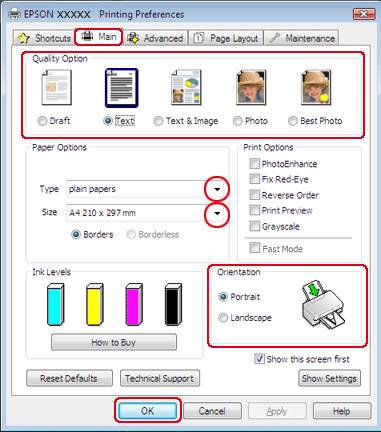
Haga clic en la pestaña Main (Principal) y seleccione una Quality Option (Opción de Calidad) entre las siguientes:
|
 |
Configure el ajuste de Type (Tipo) apropiado.
|
 |
Seleccione Borderless (Sin márgenes) si desea imprimir las fotos sin márgenes.
|
Si desea controlar hasta qué punto se imprimirá la imagen que sobresalga de los bordes del papel, haga clic en la ficha Page Layout (Composición), seleccione Auto Expand (Auto Ampliación) como ajuste de Enlargement Method (Método de ampliación) y, a continuación, ajuste la Expansion (Expansión) con el control deslizante.
 |
Configure el ajuste de Size (Tamaño) apropiado. También puede definir un tamaño de papel personalizado. Si desea más detalles, consulte la ayuda en línea.
|
 |
Para cambiar la orientación de la impresión, seleccione Portrait (Vertical) o Landscape (Horizontal).
|
Nota:|
Si va a imprimir sobres, seleccione Landscape (Horizontal).
|
 |
Haga clic en OK (Aceptar) para cerrar la ventana de los ajustes de la impresora.
|
 |
Imprima su archivo.
|

Ajustes básicos de la impresora en Mac OS X
Nota:|
Las capturas de pantalla de la ventana del controlador de la impresora corresponden a Mac OS X10.5.
|
|
Abra el archivo que desee imprimir.
|
|
Abra el cuadro de diálogo Print (Imprimir).
|
|
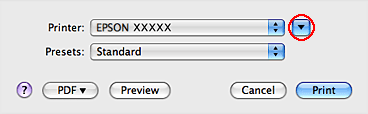
Haga clic en el botón Show Details (Mostrar detalles) (en Mac OS X 10.7) o en el botón
 (en Mac OS X 10.6 o 10.5) para ampliar este cuadro de diálogo. (en Mac OS X 10.6 o 10.5) para ampliar este cuadro de diálogo. |
|
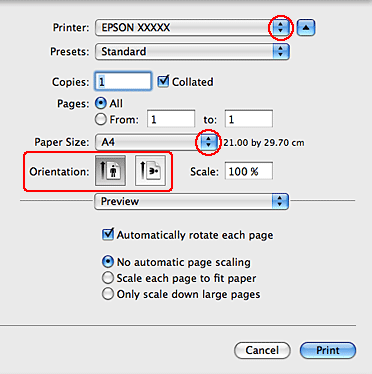
Seleccione la impresora que esté utilizando en el ajuste Printer (Impresora).
|
 Nota:
Nota:|
En algunas aplicaciones no se pueden seleccionar algunas opciones de este cuadro de diálogo. Si es el caso, haga clic en la opción Page Setup (Ajustar Página) del menú File (Archivo) de su aplicación y, a continuación, realice los ajustes necesarios.
|
|
Configure el ajuste de Paper Size (Tamaño papel) apropiado.
|
Nota:|
Si desea imprimir las fotos sin márgenes, seleccione XXX Borderless (Sin márgenes) en Paper Size (Tamaño papel).
|
|
Seleccione los ajustes de Orientation (Orientación) adecuados.
|
Nota:|
Seleccione la orientación apaisada cuando vaya a imprimir sobres.
|
|
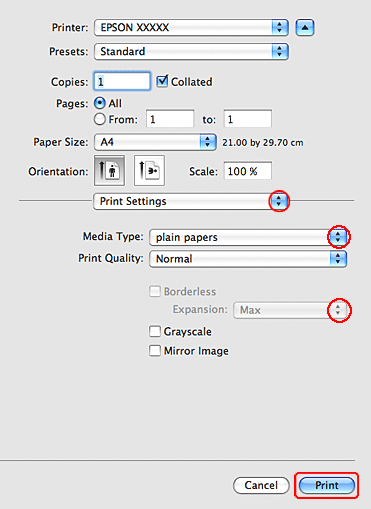
Seleccione Print Settings (Ajustes Impresión) en el menú emergente.
|
|
Configure el ajuste de Media Type (Tipo papel) apropiado.
|
|
Seleccione el ajuste Expansion (Expansión) adecuado durante la impresión sin márgenes para controlar la cantidad de imagen que sobresaldrá de los bordes del papel.
|
 |
Para empezar a imprimir, haga clic en Print (Imprimir).
|