
Solución de problemas de la interfaz de red
Descripción del problema:
Si desea conectar por red la impresora y el ordenador, antes tendrá que conectar el ordenador a la red. Si no hay ninguna interfaz de red conectada a la red de área local (Wi-Fi o Ethernet) en su ordenador, aparecerá la pantalla “Error de interfaz”. Siga estos pasos para resolver el problema.

Paso 1
Revise el entorno de red de su ordenador.
Para empezar, siga estos pasos para conocer el estado de red de su ordenador.
Windows
 |
En Windows 7/Vista: Seleccione Inicio > Control Panel (Panel de control) > (View network status and tasks) Ver el estado y las tareas de la red.
En Windows XP: Seleccione start (inicio) > Control Panel (Panel de control) > Network and Internet Connections (Conexiones de red e Internet). |
 |
En Windows 7/Vista: Haga clic en Change adapter settings (Cambiar configuración del adaptador) (en 7) o Manage network connections (Administrar conexiones de red) (en Vista).
En Windows XP: Haga clic en Network Connections (Conexiones de red). |
 |
Compruebe que aparezca el icono de una conexión de red.
|
 |
Localice el icono de conexión de red en la tabla siguiente y continúe con la solución correspondiente.
|
|
7/Vista
|
XP
|
Tipo de solución
|
||
|
Icono
|
Texto
|
Icono
|
Texto
|
|
 |
Conexión de red inalámbrica
|
 |
Conexión de red inalámbrica
|
A |
 |
Conexión de red inalámbrica
|  |
Conexión de red inalámbrica
|
B |
 |
Conexión de área local
|
 |
Conexión de área local
|
C |
 |
Conexión de área local
|
 |
Conexión de área local
|
D |
|
No hay iconos
|
No hay iconos
|
E |
||
En Mac OS X
|
Seleccione System Preferences (Preferencias del Sistema) en el menú Apple.
|
|
Haga clic en el icono Network (Red).
|
|
Compruebe que aparezca el icono de AirPort o de Ethernet.
|
|
Localice el icono de su red y vaya al tipo de solución correspondiente.
|
|
Icono
|
Texto
|
Tipo de solución
|
 |
AirPort
|
A |
 |
AirPort
|
B |
 |
Ethernet
|
C |
|
No hay iconos
|
E |
|
Paso 2
Siga las instrucciones de la solución correspondiente.
|
Tipo de solución
|
Estado
|
Soluciones
|
A |
El ordenador tiene el hardware necesario para establecer conexiones con redes Wi-Fi y está activado, pero no está conectado a la red.
En Windows: El ordenador tiene el hardware necesario para establecer conexiones de red Wi-Fi, pero no se ha habilitado con el botón o interruptor del ordenador. |
・ Si ya se ha configurado una red Wi-Fi mediante un punto de acceso, confirme que los dispositivos de red (un enrutador o punto de acceso, por ej.) estén encendidos. Después de encender los dispositivos de red, la red tardará unos minutos en funcionar correctamente.
・ Si no ha configurado una red Wi-Fi con un punto de acceso, puede conectar sin cables la impresora y el ordenador con el modo Ad hoc. También puede usar el modo AP sencillo de Wi-Fi Direct si su impresora tiene una función Wi-Fi Direct. Para más información sobre cómo realizar una conexión en el modo Ad hoc o en el modo AP sencillo, consulte “Configuración de Ad hoc en el ordenador” (modo Ad hoc) o “Wi-Fi Direct” (modo AP sencillo) en el Manual de red.
・ En Windows: Active la interfaz de red. Después de activarla, tendrá que esperar unos minutos a que la red funcione correctamente.
|
B |
El ordenador tiene el hardware necesario para establecer conexiones con redes Wi-Fi, pero no está activado.
|
・ Active el estado de la red. Después de activar el estado de la red, esta tardará unos minutos en funcionar correctamente.
|
C |
El ordenador tiene el hardware necesario para establecer conexiones con redes Ethernet, pero no está conectado a la red.
|
・ Si hay configurada una red Ethernet, compruebe que el enrutador o concentrador esté encendido.
・ Confirme que el cable de LAN esté bien enchufado al enrutador, al concentrador y al ordenador.
|
D |
El ordenador tiene el hardware necesario para establecer conexiones con redes Ethernet, pero no está activado.
|
・ Active el estado de la red. Después de activar el estado de la red, esta tardará unos minutos en funcionar correctamente.
|
E |
O no hay hardware para conexiones Wi-Fi ni Ethernet o no se detecta.
|
・ Si hay una interfaz de red instalada o incorporada en el ordenador, compruebe que el dispositivo esté en funcionamiento.
・ Si no hay ninguna interfaz de red instalada ni incorporada en el ordenador, no podrá usar la impresora por red. Seleccione “Conexión USB cableada” y conecte la impresora al ordenador por medio de un cable USB. Si desea usar la impresora a través de una red Wi-Fi o Ethernet, primero tiene que configurar una red para su ordenador. Después, cambie la conexión por red. (Para más información, consulte el Manual de red.)
|
Si no sabe cómo configurar el ordenador ni la interfaz de red, consulte los manuales del ordenador o de la interfaz de red.
Paso 3
Fíjese otra vez en el icono de su conexión de red.
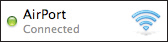
Si aparece uno de los siguientes iconos de conexión de red, ya puede conectar la impresora al ordenador a través de una red.
|
Red
|
Windows 7/Vista
|
Windows XP
|
Macintosh
|
|
Wi-Fi
 |
 |
 |
 |
|
Ethernet
 |
 |
 |
 |
Si su ordenador está conectado directamente a Internet mediante una red 3G, sin ningún enrutador (o punto de acceso) y hay otra interfaz de red disponible, puede conectar sin cables la impresora al ordenador con el modo Ad hoc. También puede usar el modo AP sencillo de Wi-Fi Direct si su impresora tiene una función Wi-Fi Direct.
No obstante, deberá tener presentes ciertas restricciones y avisos.
Para más información sobre cómo realizar una conexión en el modo Ad hoc o en el modo AP sencillo, consulte “Configuración de Ad hoc en el ordenador” (modo Ad hoc) o “Wi-Fi Direct” (modo AP sencillo) en el Manual de red.