 |
Eliminación de marcas de polvo
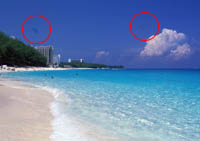
Mediante la función Eliminación del Polvo de Epson Scan, es posible prácticamente “limpiar” las marcas de polvo de los originales conforme los va escaneando.
|
Imagen original
|
Con eliminación del polvo
|
|
|

|
 |
Nota: |
|
|
Antes de escanear los originales, elimine con cuidado el polvo que vea en ellos.
|
|
Siga estos pasos para eliminar las marcas de polvo con Epson Scan.
 |
Inicie Epson Scan. Consulte una de estas secciones para obtener instrucciones.
|
 |
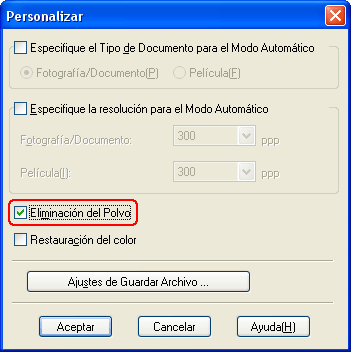
Cuando aparezca la ventana de Epson Scan, realice una de estas acciones, según el modo de escaneado seleccionado en ese momento.
|
| |
Nota: |
 |
Seleccione los ajustes básicos del tipo de originales y luego seleccione el ajuste de destino de la forma en que vaya a utilizar sus imágenes. Consulte Selección de los ajustes básicos.
|
 |
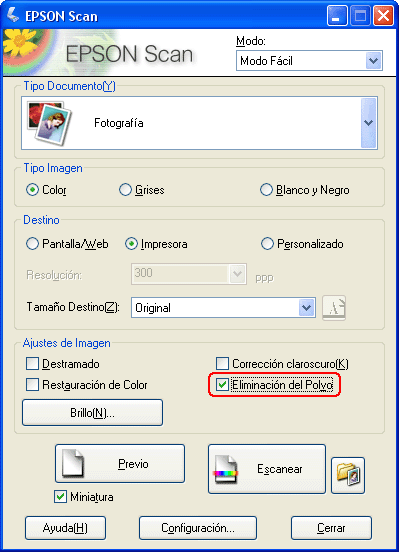
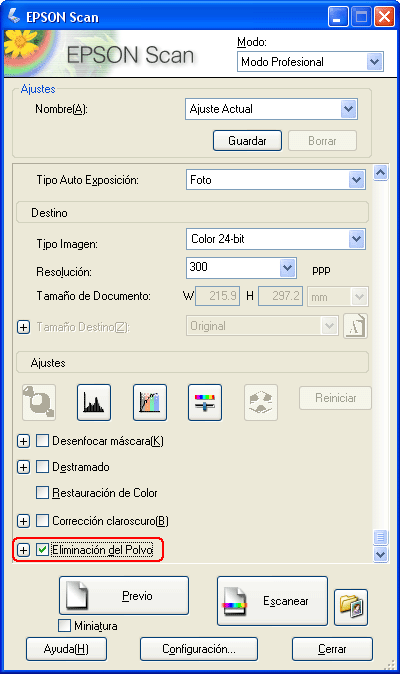
Para seleccionar la opción Eliminación del Polvo, realice una de las acciones siguientes:
|
|
-
Modo Profesional: Baje hasta la zona Ajustes y haga clic en la casilla de verificación Eliminación del Polvo. Si desea aumentar o disminuir el nivel del efecto de eliminación del polvo, haga clic en el botón + (en Windows) o  (en Mac OS X), situado junto a la opción, y seleccione un ajuste de la lista Nivel. (en Mac OS X), situado junto a la opción, y seleccione un ajuste de la lista Nivel.
|
| |
Nota: |
| |
|
El resultado de la eliminación del polvo no aparece en la imagen de la ventana Previo. Debe escanear la imagen en primer lugar.
|
|
 |
Haga clic en el botón Escanear para escanear y eliminar las marcas de polvo de sus imágenes.
|
Lo que ocurra después dependerá de cómo se haya iniciado Epson Scan. Consulte Finalización del escaneado.
| |


