Alineación del cabezal de impresión
 Uso de la utilidad Alineación de cabezales para Windows Uso de la utilidad Alineación de cabezales para Windows
Con la utilidad Alineación de cabezales para Mac OS X
Con los botones del panel de control
Si observa que las líneas verticales no están alineadas, o que aparecen bandas horizontales, puede intentar solucionar este problema con la utilidad Alineación de cabezales del software de la impresora.
Consulte la sección correspondiente más abajo.
 |
Nota: |
Uso de la utilidad Alineación de cabezales para Windows
Si desea alinear los cabezales mediante la utilidad Alineación de cabezales, siga estos pasos.
 |
Compruebe que haya papel normal de tamaño A4 cargado en el alimentador de hojas.
|
 |
Abra los ajustes de la impresora.
|
 |
Haga clic en la ficha Utilidades y luego en el botón Alineación de cabezales.
|
 |
Siga las instrucciones que aparecen en pantalla para alinear el cabezal.
|
Con la utilidad Alineación de cabezales para Mac OS X
Si desea alinear los cabezales mediante la utilidad Alineación de cabezales, siga estos pasos.
|
|
Compruebe que haya papel normal de tamaño A4 cargado en el alimentador de hojas.
|
|
|
Abra el cuadro de diálogo EPSON Printer Utility.
|
|
|
Seleccione la impresora y haga clic en Aceptar en la ventana Lista de impresoras.
|
|
|
Haga clic en el botón Alineación de cabezales del cuadro de diálogo EPSON Printer Utility.
|
 |
Siga las instrucciones que aparecen en pantalla para alinear el cabezal.
|
Con los botones del panel de control
Si desea alinear el cabezal de impresión mediante el panel de control, siga estas instrucciones.
|
|
Compruebe que no haya mensajes de advertencia o de error en la pantalla LCD.
|
|
|
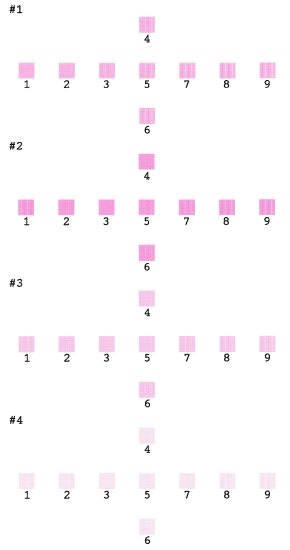
Se imprimirá la siguiente hoja de alineación.
|
|
|
Examine los parches del patrón de alineación de cada juego y localice el que esté impreso de forma más uniforme, que no presente líneas ni bandas.
|
 |
Repita el paso 6 para seleccionar el mejor patrón de los juegos 2, 3 y 4.
|
 |
Pulse el botón Aceptar para terminar.
|
| 


 para cancelar la impresión mientras imprime un patrón de prueba con la utilidad Alineación de cabezales.
 Arriba
 y seleccione Alineación de cabezales pulsando el botón
  o
o  .
. y luego el botón Iniciar
  .
.
