 |
Sustitución de un cartucho de tinta
 Con los botones del panel de control Con los botones del panel de control
Con el ordenador
Puede sustituir un cartucho de tinta mediante los botones de la impresora o con el ordenador. Consulte la sección correspondiente más abajo para más instrucciones.
Con los botones del panel de control
Para sustituir un cartucho de tinta con los botones del panel de control, siga estos pasos.
 |
Nota: |
|
|
En las ilustraciones se muestra la sustitución del cartucho de tinta negra, pero las instrucciones son idénticas para todos los cartuchos.
|
|
 |
Asegúrese de que la impresora está encendida pero no en funcionamiento, abra el soporte de papel, la cubierta de la impresora y baje la bandeja de salida.
|
| |
Nota: |
| |
|
Antes de sustituir un cartucho de tinta, compruebe que la bandeja de CD/DVD no esté insertada en la impresora.
|
|
 |
Compruebe que aparece el mensaje "tinta agotada" en la pantalla LCD y pulse el botón Aceptar. Este mensaje no aparecerá si queda algo de tinta en el cartucho. En ese caso, pulse el botón Configurar, seleccione Sustitución de cartuchos de tinta, y pulse el botón  . Para saber qué cartucho debe reponer, consulte Comprobación del suministro de tinta. . Para saber qué cartucho debe reponer, consulte Comprobación del suministro de tinta.
|
 |
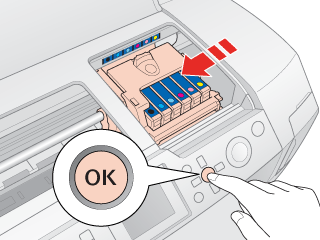
Siga las instrucciones que aparecen en la pantalla y pulse el botón Aceptar. El cabezal de impresión se colocará en la posición de sustitución de cartuchos de tinta.
|
| |
Nota: |
|  |
Precaución: |
| |
|
No mueva el cabezal de impresión con la mano, ya que podría dañar la impresora. Siempre debe pulsar el botón Aceptar para mover el cabezal.
|
|
 |
Saque el cartucho de tinta nuevo del embalaje.
|
| |
Precaución: |
 |
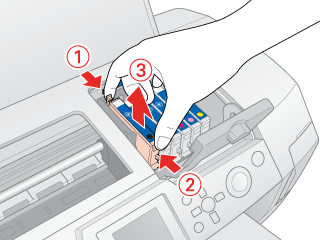
Abra la cubierta del cartucho. Apriete la lengüeta y la parte posterior del cartucho de tinta que desee sustituir. Saque el cartucho de la impresora y deséchelo de forma adecuada. No desmonte ni intente rellenar el cartucho usado.
|
 |
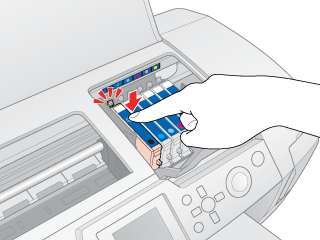
Coloque el cartucho en su soporte. Después, empuje el cartucho hacia abajo hasta oír el clic que indica que está colocado en su sitio.
|
 |
Cuando haya terminado de reponer los cartuchos, cierre la cubierta del cartucho y la de la impresora.
|
 |
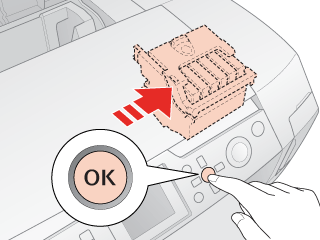
Pulse el botón Aceptar.
|
La impresora moverá el cabezal y comenzará a cargar el sistema de alimentación de tinta. Este proceso tarda alrededor de minuto y medio. Terminado el proceso de carga de tinta, el cabezal de impresión volverá a su posición de reposo.
| |
Precaución: |
| |
|
El contador de avance aparece en la pantalla LCD mientras se carga la tinta. No apague nunca la impresora antes de que aparezca el mensaje que indica que ha terminado. Podría dejar la carga de tinta a medias.
|
|
 |
Cuando aparezca el mensaje “Se ha completado el cambio del cartucho de tinta” en la pantalla LCD, pulse el botón Aceptar.
|
| |
Nota: |
| |
|
Si el error de tinta agotada tiene lugar después de que el cabezal de impresión se haya colocado en la posición de reposo, es posible que el cartucho de tinta no esté bien instalado. Repita todo el procedimiento a partir del paso 1 e instale el cartucho de tinta de nuevo hasta que oiga el clic que indica que está bien colocado.
|
|
Puede controlar los niveles de tinta restante desde el ordenador y ver instrucciones en pantalla para sustituir un cartucho con poca tinta o vacío.
Cuando un cartucho de tinta esté casi o totalmente vacío, haga clic en Cómo en la ventana EPSON Status Monitor. Siga las instrucciones que aparecen en pantalla para cambiar el cartucho.
Si desea más información sobre el uso del ordenador para sustituir cartuchos de tinta, consulte la siguiente sección.
 En Windows, consulte Con EPSON Status Monitor 3. En Windows, consulte Con EPSON Status Monitor 3.
En Mac OS X, consulte Con EPSON StatusMonitor.
| |



 No toque esta pieza.
  Arriba