 |
 Carga de papel Carga de papel
Ajustes de la impresora en Windows
Ajustes de la impresora en Mac OS X
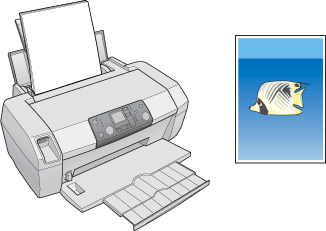
Consulte la siguiente sección para más detalles sobre la carga de papel.
Cuando utilice papeles especiales Epson, consulte la sección siguiente.
Ajustes de la impresora en Windows
 |
Nota: |
|
|
En la siguiente sección encontrará instrucciones para imprimir fotos sin márgenes blancos.
 Consulte Impresión sin márgenes Consulte Impresión sin márgenes
|
|
Para imprimir fotos con márgenes, siga estos pasos.
 |
Abra la fotografía que desee imprimir.
|
 |
Acceda a los ajustes de la impresora.
|
 |
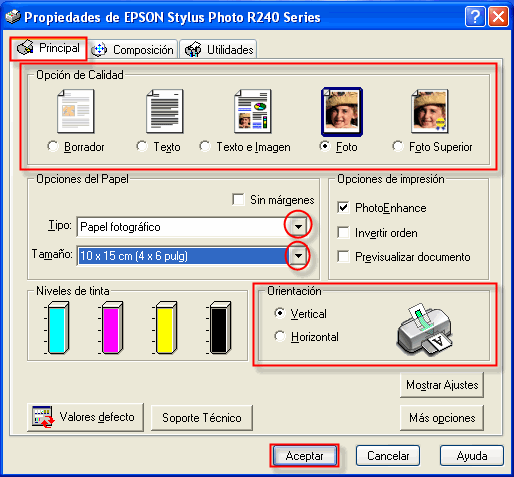
Haga clic en la ficha Principal y seleccione una de las siguientes opciones de calidad:
|
 |
Seleccione el ajuste de Tipo apropiado.
|
 |
Seleccione el tamaño del papel de sus datos en el ajuste Tamaño. También puede definir un tamaño de papel personalizado. Si desea más detalles, consulte la ayuda en línea.
|
 |
Para cambiar la orientación de la impresión, seleccione Vertical (alto) u Horizontal (ancho).
|
| |
Nota: |
| |
|
Si desea configurar más ajustes de impresión, haga clic en el botón Avanzados. Haga clic en el botón Ayuda si desea más información.
|
|
 |
Haga clic en Aceptar para cerrar la ventana de los ajustes de la impresora.
|
 |
Imprima su fotografía.
|
Ajustes de la impresora en Mac OS X
|
|
Abra la fotografía que desee imprimir.
|
|
|
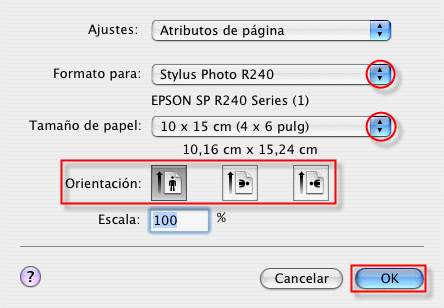
Abra el cuadro de diálogo Ajustar página.
|
|
|
Seleccione el ajuste Formato para.
|
|
|
Seleccione los ajustes de Tamaño papel y Orientación adecuados. También puede definir un tamaño de papel personalizado. Si desea más detalles, consulte la ayuda en línea.
|
|
|
Haga clic en Aceptar para cerrar el cuadro de diálogo Ajustar página.
|
|
|
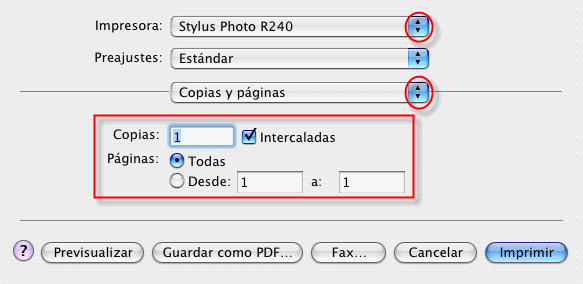
Abra el cuadro de diálogo Imprimir.
|
|
|
Seleccione el ajuste Impresora indicado para el ajuste Formato para que haya seleccionado en el paso 3. A continuación, seleccione el ajuste Copias y páginas.
|
|
|
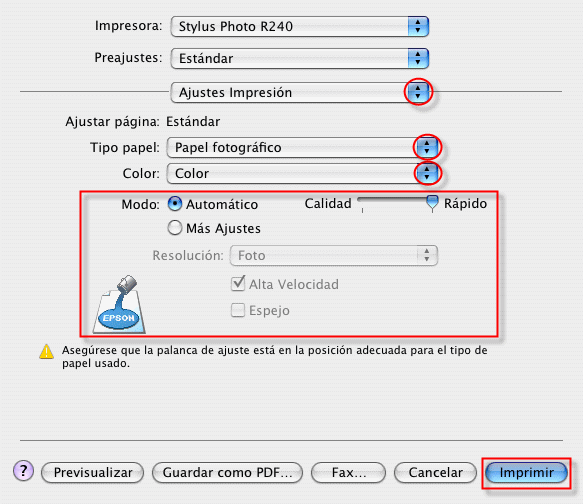
Seleccione Ajustes impresión en el menú emergente.
|
 |
Seleccione los ajustes de Tipo papel, Color y Modo adecuados. Consulte la ayuda en línea para obtener más detalles de Ajustes de impresión.
|
| |
Nota: |
| |
|
Si desea configurar más ajustes de impresión, haga clic en el botón Avanzados. Haga clic en el botón Ayuda si desea más información.
|
|
 |
Haga clic en Imprimir para empezar la impresión.
|
| |



 Arriba