

 botón PDF
b.
 botón Correo electrónico
c.
 botón Copiar
d.
 botón Inicio
|
||||||||||||
 |
Inicio de Epson ScanCon los botones del escáner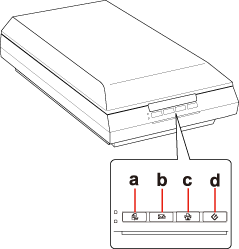 a.
botón PDFb. botón Correo electrónicoc. botón Copiard. botón InicioPuede iniciar Epson Scan con sólo pulsar el
botón Inicio del escáner. Se abrirá la ventana de Epson Scan de forma automática. Consulte Selección de un modo de Epson Scan para las instrucciones de selección del modo Epson Scan.También puede iniciar el escaneado pulsando los siguientes botones del escáner.
El
botón PDF permite escanear varios documentos originales y guardarlos como un archivo PDF en su ordenador. Consulte las instrucciones en Escaneado a archivo PDF.El
botón Correo electrónico permite escanear y adjuntar un archivo de imagen a un mensaje de correo electrónico. Consulte las instrucciones en Escaneado directamente a un mensaje de correo electrónico.El
botón Copiar permite usar su escáner con una impresora conectada a su ordenador como si fuera una copiadora. Consulte las instrucciones en Uso del escáner como copiadora.Uso del icono EPSON ScanPuede iniciar Epson Scan haciendo doble clic en el icono de EPSON Scan.
En Windows:
Haga doble clic en el icono de EPSON Scan que se encuentra en el escritorio. O seleccione el icono del botón de inicio o Start (Inicio) > All Programs (Todos los programas) o Programs (Programas) > EPSON > EPSON Scan > EPSON Scan.
En Mac OS X:
Seleccione Applications (Aplicaciones) > EPSON Software > EPSON Scan. De forma automática se abrirá la ventana de Epson Scan. Consulte Selección de un modo de Epson Scan para las instrucciones de selección del modo Epson Scan.
 Nota: Nota:
| |
||||||||||
