 del escáner.
 |
 |
|
||
 |
||||
Escaneado directamente a un mensaje de correo electrónico
Puede escanear y adjuntar automáticamente los archivos de imagen escaneados a un mensaje de correo electrónico mediante el botón E-mail del escáner.
del escáner. |
Coloque el original (u originales) en la superficie para documentos. En una de estas secciones encontrará más detalles.
|
Documentos o fotos: Colocación de documentos o fotografías
Películas o diapositivas: Colocación de películas o diapositivas (sólo Perfection V370 Photo)
 |
Pulse el botón
E-mail del escáner. Epson Scan se iniciará en el Full Auto Mode (Modo Automático) y escaneará la imagen como un archivo JPEG. |
 Nota:
Nota:|
Si desea recuperar el color o quitar las marcas de polvo de las imágenes antes de escanear, haga clic en el botón Pause (Pausa) para volver a la ventana Full Auto Mode (Modo Automático). Después, haga clic en Customize (Personalizar), seleccione sus opciones, haga clic en OK (Aceptar) y luego haga clic en Scan (Escanear) para continuar.
Si quiere escanear en Office Mode (Modo Oficina), Home Mode (Modo Fácil) o Professional Mode (Modo Profesional), haga clic en Pause (Pausa) para volver a la ventana Full Auto Mode (Modo Automático); después, cambie el modo de escaneado. Si desea más información, consulte modo de Epson Scan.
|
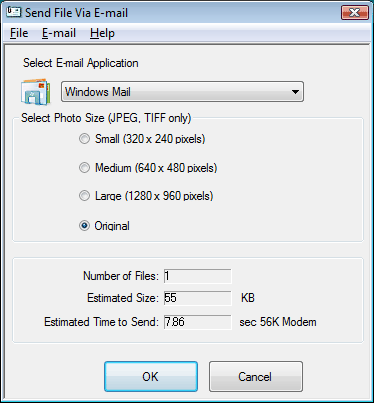
Cuando termine el escaneado, aparecerá la ventana Send File Via E-mail (Enviar archivo por correo electrónico).
 |
Seleccione el programa de correo electrónico que desee utilizar en la lista Select E-mail Application (Seleccione la aplicación de correo electrónico).
|
 |
Si desea cambiar el tamaño de la imagen o las imágenes, elija una opción en Select Photo Size (Seleccione el tamaño de la foto).
|
Nota:|
En el cuadro de la parte inferior de la ventana aparece información sobre los archivos de imagen que va a adjuntar al mensaje de correo electrónico.
|
 |
Haga clic en OK (Aceptar). Se iniciará el programa de correo electrónico y las imágenes escaneadas seleccionadas se adjuntarán a un nuevo mensaje de correo electrónico. Si necesita instrucciones para enviar el mensaje, consulte la Ayuda de su programa de correo electrónico.
|