 |
 |
|
||
 |
||||
Escaneado a archivo PDF
Puede crear un archivo PDF con las siguientes funciones.
Escaneado de múltiples páginas de documentos en un único archivo PDF: Puede escanear múltiples páginas de documentos y guardarlas en un único archivo PDF.
Creación de un archivo PDF con capacidad de búsqueda (sólo Windows): Puede crear un archivo PDF con opciones de búsqueda, de tal manera que se puedan buscar palabras contenidas en el archivo. (Esta función puede que no esté disponible en algunos países).
Especificación del número de páginas de un archivo PDF: Puede especificar el número máximo de páginas a incluir en un archivo PDF. Por ejemplo, si está escaneando un documento de 20 páginas, y especifica que el número de páginas a incluir en un PDF sea 4, entonces se crearán de forma automática 5 archivos PDF.
 Nota:
Nota:|
Necesita ABBYY FineReader, un software que se incluye con su escáner y que le permitirá utilizar algunas de estas funciones. Si ha instalado el software de escaneado como se indica en la hoja Para empezar, entonces ya estará instalado en su ordenador.
|
Escaneado de un archivo PDF utilizando el botón PDF
 |
Coloque su documento en la superficie para documentos. Si desea más información, consulte Colocación de documentos o fotografías.
|
 |
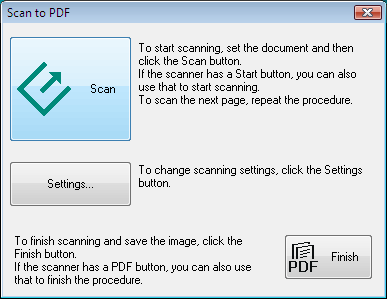
Pulse el botón
 PDF del escáner. PDF del escáner. |
 |
Haga clic en Settings (Ajustes).
|
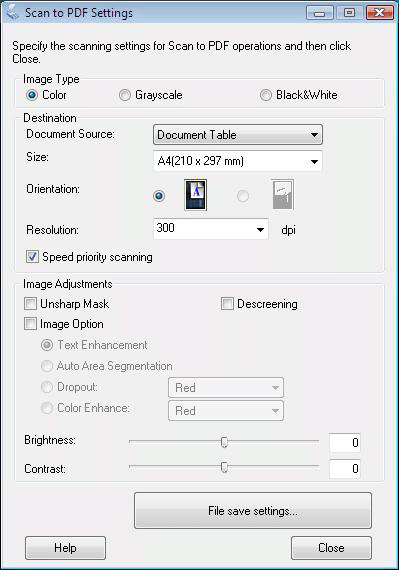
 |
Configure los ajustes necesarios.
|
 |
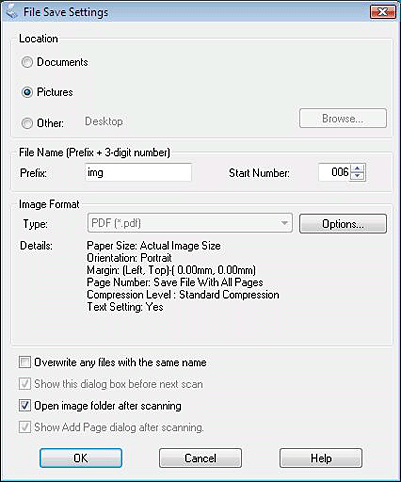
Haga clic en File Save Settings (Ajustes de Guardar Archivo). Paper Size (Tamaño Papel), Orientation (Orientación), Margin (Margen) y otros ajustes se visualizarán en Details (Detalles).
|
 Nota:
Nota:|
Si no selecciona la casilla de verificación Show Add Page dialog after scanning (Mostrar diálogo Añadir página tras escaneo) en la ventana File Save Settings (Ajustes de Guardar Archivo), la ventana Add Page Confirmation (Confirmación de añadir página) no aparecerá y Epson Scan guardará automáticamente su documento.
|
 |
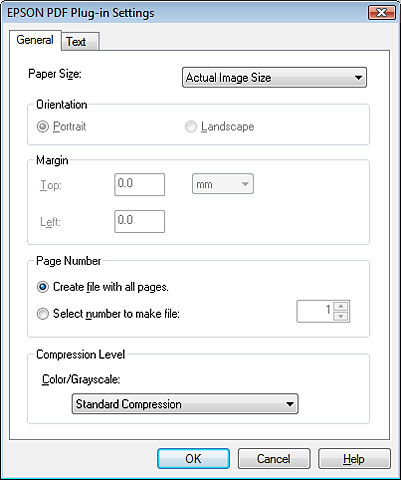
Si necesita cambiar algún ajuste actual del PDF, haga clic en el botón Options (Opciones).
|
 Nota:
Nota:|
La ficha Text (Texto) está disponible sólo cuando se ha instalado ABBYY FineReader, que se incluye con su escáner.
|
Seleccione los ajustes adecuados para su documento y haga clic en OK (Aceptar). Regresará a la ventana File Save Settings (Ajustes de Guardar Archivo).
Para otros ajustes en la ventana EPSON PDF Plug-in Settings (Ajustes del Plug-in EPSON PDF), consulte la Ayuda de EPSON Scan.
 |
Realice otros ajustes de guardar archivo y haga clic en OK (Aceptar).
|
 |
Haga clic en Close (Cerrar) para cerrar la ventana Scan to PDF Settings (Aj. Escanear a PDF), después haga clic en Scan (Escanear) o pulse el
 botón Inicio del escáner. Epson Scan escanea la página. botón Inicio del escáner. Epson Scan escanea la página. |
Si escanea una sola página, vaya al paso 10.
 |
Si va a escanear varias páginas, sustituya la primera página de la superficie para documentos por la segunda página y haga clic de nuevo en Scan (Escanear) o pulse de nuevo el botón
Inicio. Repita este paso para cada página del documento. |
 |
Haga clic en Finish (Finalizar) o pulse el botón
PDF del escáner. Su documento se ha guardado como un archivo PDF en la carpeta Pictures (Imágenes) o My Pictures (Mis imágenes), o en la ubicación seleccionada en la ventana File Save Settings (Ajustes de Guardar Archivo). |
