 |
 |
|
||
 |
||||
Problemas con la calidad del escaneado
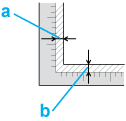
Los bordes del documento original no se han escaneado
Separe el documento o la foto aproximadamente 3 mm (0,12 pulg.) respecto a los extremos horizontal y vertical de la superficie para documentos a fin de evitar recortes.

Sólo aparecen unos puntos en la imagen escaneada
Compruebe que ha colocado el documento o foto en la superficie para documentos con el lado a escanear boca abajo. Si desea más información, consulte Colocación de documentos o fotografías.
Compruebe los ajustes del software de escaneado, como el tipo de imagen o la resolución.
En las imágenes escaneadas siempre aparece una línea continua o de puntos
La superficie para documentos o la ventana de la unidad de transparencias puede que deba limpiarse. Limpie la superficie para documentos. Consulte Limpieza del escáner.
Si el problema persiste, quizás la superficie para documentos o la ventana de la unidad de transparencias esté rayada. Contacte con su distribuidor y solicite ayuda. Consulte Su distribuidor.
Las líneas rectas de la imagen salen torcidas
Asegúrese de que el documento quede totalmente recto sobre la superficie para documentos.
La imagen aparece distorsionada o borrosa

Asegúrese de que el documento o fotografía quede plano sobre la Tabla Documento. Compruebe también que el documento o fotografía no esté arrugado ni curvado.
Asegúrese de que el documento o fotografía no se hayan movido durante el escaneado.
Asegúrese de que el escáner esté sobre una superficie plana y estable.
Compruebe los ajustes del software de escaneado, como el ajuste de imagen o la resolución.
Los colores aparecen difuminados o distorsionados en los bordes de la imagen

Si el documento es muy grueso o está curvado en los extremos, cubra los extremos con papel para bloquear la luz externa cuando escanee.
La imagen escaneada es demasiado oscura

Compruebe los ajustes del software de escaneado, como el tipo de imagen o la resolución.
Revise los ajustes de brillo y contraste de su monitor.
En la imagen escaneada aparece una imagen por detrás de la original
Si el original está impreso en papel, las imágenes de la otra cara pueden ser visibles para el escáner y aparecer en la imagen escaneada. Pruebe a escanear el original con un papel blanco por detrás. Compruebe también los ajustes del software de escaneado, como el tipo o el ajuste de la imagen.
En la imagen escaneada aparecen tramas arrugadas
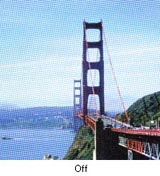
Puede aparecer una trama arrugada o sombreada (conocida como moiré) en la imagen escaneada de un documento impreso. Es el resultado de las interferencias producidas a causa de la diferencia entre los pasos de la pantalla del escáner y los semitonos del original.
|
Imagen original
|
Con Descreening (Destramado)
|
 |
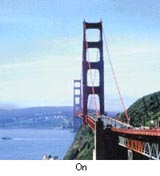 |
Seleccione la casilla de verificación Descreening (Destramado) en Office Mode (Modo Oficina), Home Mode (Modo Fácil) o Professional Mode (Modo Profesional). En el Professional Mode (Modo Profesional), seleccione una Screen Ruling (Lineatura de Trama) adecuada para el Descreening (Destramado) y desactive el ajuste Unsharp Mask (Desenfocar máscara) en Epson Scan. Si desea más información, consulte la Ayuda de Epson Scan.
Seleccione un ajuste de resolución más bajo. Si desea más información, consulte la Ayuda del software de escaneado.
 Nota:
Nota:|
No se pueden eliminar las tramas arrugadas si se escanean películas o imágenes monocromas, ni si se escanea con una resolución superior a 600 ppp.
|
Los caracteres no se reconocen bien cuando se convierten en texto editable (OCR)
Asegúrese de que el documento quede totalmente recto sobre la superficie para documentos.
Pruebe la función de corrección de sesgo. Si desea más información, consulte la Ayuda del software de escaneado.
Consulte el manual de su software de OCR para ver si hay un ajuste que pueda configurar en su software de OCR.
Los colores escaneados son distintos de los originales
Puede mejorar la calidad del escaneado cambiando los parámetros actuales o ajustando la imagen escaneada. Consulte Ajuste de la imagen escaneada
Revise las funciones de coincidencia de colores y de gestión del color del ordenador, el adaptador de pantalla y el software. Hay algunos ordenadores que pueden cambiar la paleta de colores de la pantalla. Para más detalles, consulte los manuales del software y del hardware.
Utilice el sistema de administración de color para su ordenador: ICM para Windows o ColorSync para Macintosh. Añada un perfil de color adecuado a su monitor para mejorar la correspondencia de colores en la pantalla. La coincidencia exacta de colores es muy difícil. Busque, en la documentación del software y del monitor, información sobre la coincidencia y la calibración de los colores.
Los colores de la imagen impresa nunca coinciden exactamente con los de la pantalla, puesto que los monitores y las impresoras emplean sistemas de color distintos: los monitores emplean el RGB (rojo, verde y azul) y las impresoras suelen usar el CMYK (cian, magenta, amarillo y negro).
En la imagen escaneada de la película o diapositivas aparecen bandas con forma de anillo (sólo Perfection V370 Photo)
A veces aparece un patrón de bandas con forma de anillo (llamado "anillo de Newton") en las imágenes resultantes del escaneado de transparencias. Es posible que la película esté curvada.
Las imágenes se giran incorrectamente
Asegúrese de que los documentos o fotografías se colocan correctamente en la superficie para documentos. Si desea más información, consulte Colocación de documentos o fotografías.
Compruebe que la película esté colocada correctamente en su soporte, y que éste esté bien colocada en la Tabla Documento. Si desea más información, consulte Colocación de películas o diapositivas (sólo Perfection V370 Photo).
Gire las imágenes. Si desea más información, consulte la Ayuda del software de escaneado.