


b. Botón PDF

c. Botón Copiar

d. Botón Alimentación
 /Inicio
|
||||||||||||
 |
Inicio de Epson ScanCon los botones del escáner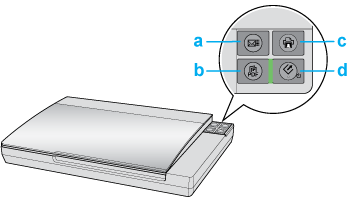 a. Botón E-mail
b. Botón PDF c. Botón Copiar d. Botón Alimentación /Inicio Puede iniciar el escaneado pulsando los siguientes botones del escáner.
El botón Inicio
permite iniciar Epson Scan. Si desea más información, consulte Selección de un modo de Epson Scan.El botón PDF
le permite escanear varios documentos originales y guardarlos como un archivo PDF en su ordenador. Si desea más información, consulte Escaneado a archivo PDF.El botón E-mail
le permite escanear y adjuntar un archivo de imagen a un mensaje de correo electrónico. Si desea más información, consulte Escaneado directamente a un mensaje de correo electrónico.El
botón Copiar le permite utilizar el escáner con una impresora conectada a su ordenador como si fuera una copiadora. Si desea más información, consulte Uso del escáner como copiadora.Uso de EPSON ScanPuede iniciar Epson Scan haciendo doble clic en el icono de EPSON Scan.
En Windows:
Haga doble clic en el icono de EPSON Scan que se encuentra en el escritorio. O seleccione el icono del botón de inicio o Start (Inicio) > All Programs (Todos los programas) o Programs (Programas) > EPSON > EPSON Scan > EPSON Scan.
En Mac OS X:
Seleccione Applications (Aplicaciones) > EPSON Software > EPSON Scan. Se abrirá la ventana de Epson Scan. Si desea más información, consulte Selección de un modo de Epson Scan.
Uso de otro programa de escaneadoPuede utilizar cualquier programa de escaneado compatible con TWAIN, como Adobe Photoshop Elements, para escanear con el escáner. Abra el programa, seleccione Epson Scan y Scan (Escanear). Cuando haya terminado, la imagen escaneada se abrirá en su programa de escaneado y podrá modificarla, imprimirla y guardarla.
En Windows:
Seleccione el botón de inicio o Start (Inicio) > All Programs (Todos los programas) o Programs (Programas) > carpeta del programa > icono del programa. En Mac OS X:
Abra Applications (Aplicaciones) en el disco duro, seleccione la carpeta del programa y haga doble clic en el icono del programa.
Adobe Photoshop Elements:
En Windows: Haga clic en Edit and Enhance Photos (Editar y mejorar fotografías), abra el menú File (Archivo), seleccione Import (Importar) y seleccione su escáner. En Mac OS X: Haga clic en Close (Cerrar) en la ventana de Bienvenida, si aparece, abra el menú File (Archivo), seleccione Import (Importar) y después seleccione su escáner.
ArcSoft MediaImpression:
Haga clic en Pictures (Imágenes), después en Acquire (Adquirir) y seleccione su escáner.
ArcSoft PhotoImpression:
En Windows: Haga clic en Get Photos (Obtener fotos), después en Acquire from Scanner (Adquirir del escáner) y seleccione su escáner. En Mac OS X: Abra el menú File (Archivo), seleccione Get Photo (Obtener foto), después Camera/Scanner (Cámara/Escáner) y seleccione su escáner.
ArcSoft Scan-n-Stitch Deluxe (sólo Windows):
Seleccione su escáner en Selected Scanner (Escáner seleccionado) y haga clic en Scan Page (Escanear página).
Presto! PageManager:
Abra el menú File (Archivo), seleccione Select Source (Seleccionar origen) y seleccione su escáner. En algunos programas, primero tendrá que seleccionar el escáner como el “origen”. Si ve la opción Seleccionar origen, selecciónela y especifique aquí su escáner primero.
 Nota para los usuarios de Windows 7, Vista y XP: Nota para los usuarios de Windows 7, Vista y XP:
De forma automática se abrirá la ventana de Epson Scan. Si desea más información, consulte Selección de un modo de Epson Scan.
Después de escanear, la imagen escaneada se muestra en la ventana del programa. Si Epson Scan no se cierra automáticamente después de escanear, haga clic en Close (Cerrar) para cerrar la ventana de Epson Scan y ver su imagen en la ventana del programa.
| |
||||||||||


