
Cómo
Puede escanear, simultáneamente y como imágenes independientes, varias fotografías y documentos colocándolos juntos en la superficie para documentos.
| Nota: |
 |
|
Siga estos pasos para escanear varios materiales con el modo Profesional.
 | Coloque documentos en la superficie para documentos. Si desea más información, consulte Colocación de documentos y fotografías. |
| | Nota: |
| |
|
 | Inicie EPSON Scan y seleccione el modo Profesional. Si desea más instrucciones sobre cómo seleccionar un modo de escaneado, consulte Cambio del modo de escaneado. |
Aparecerá la siguiente ventana.
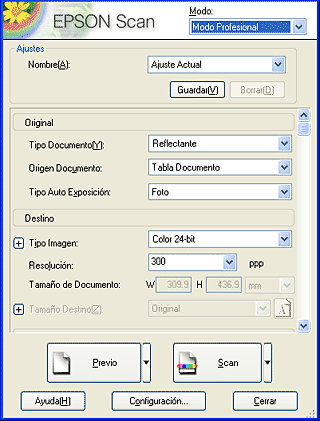
 | Especifique los ajustes de Original y Destino correspondientes a sus imágenes. |
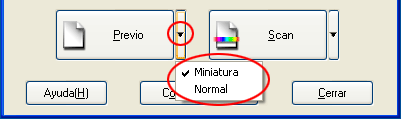
 | Haga clic en Previo para previsualizar las imágenes. |
| | Nota: |
| |
|
 |
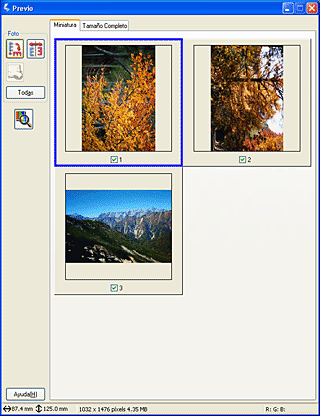
En la ventana Previo Miniaturas: EPSON Scan localizará automáticamente las fotografías, y mostrará una previsualización de las imágenes en miniatura. Seleccione la casilla de verificación del número de una imagen que desee escanear. |
| | Nota: |
| |
|
| |
|
| | Nota para los usuarios de Perfection 2580 Photo: |
| |
|
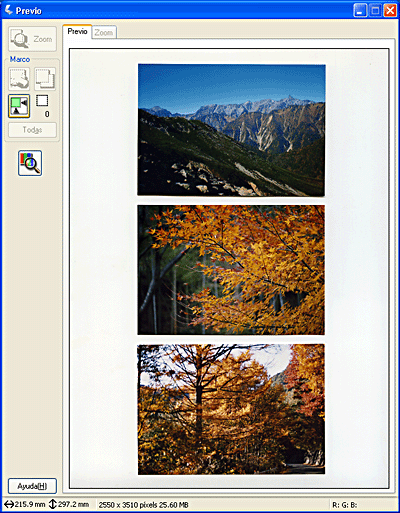
En la ventana Previo normal:
Cree marcos en la imagen previsualizada para seleccionar la zona que desee escanear. Puede crear un máximo de 50 marcos. Si desea más detalles, consulte Uso de los marcos.
| | Nota: |
| |
|
| | Nota para los usuarios de Perfection 2580 Photo: |
| |
|
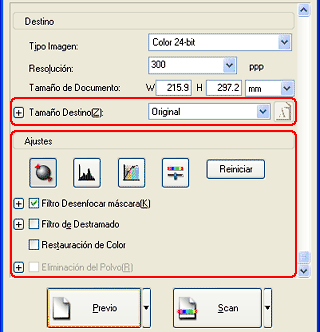
 | Si fuera necesario, especifique los valores de Ajustes. (Quizás tenga que desplazarse al final de la pantalla.) |
| | Nota: |
| |
|
 |
Haga clic en Escanear. EPSON Scan comenzará a escanear. Las imágenes escaneadas se guardarán en la carpeta especificada. |
 Anterior |
 Siguiente |
