 |
 |
|
||
 |
||||
Impresión ajustada a la página
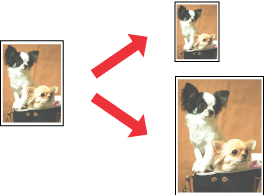
Puede imprimir con la función Ajustar a página cuando, por ejemplo, desee que un documento creado en A4 se imprima en papel de otro tamaño.
La impresión con Ajustar a página cambia el tamaño, automáticamente, de la página por el tamaño seleccionado. También puede cambiar el tamaño de la página de forma manual.
Ajustes de la impresora en Windows
 |
Abra los ajustes de la impresora.
|
 |
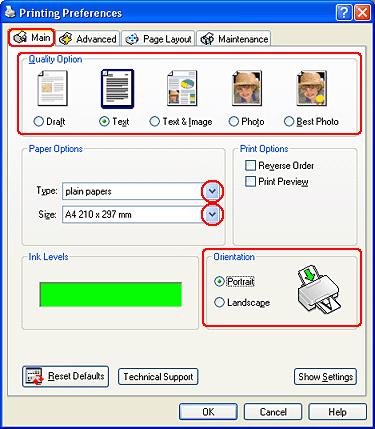
Haga clic en la ficha Main (Principal) y seleccione uno de los siguientes ajustes de Quality Option (Opción de Calidad):
|
Draft (Borrador) para borradores con baja calidad de impresión.
Text (Texto) para las páginas que sólo contengan texto.
Text & Image (Texto e Imagen) para páginas de más calidad con texto e imágenes.
Photo (Foto) para obtener una buena calidad y velocidad.
Best Photo (Foto Superior) para obtener la mejor calidad de impresión.
 |
Configure el ajuste de Type (Tipo) apropiado.
|
 |
Configure el ajuste de Size (Tamaño) apropiado.
|
 |
Para cambiar la orientación de la impresión, seleccione Portrait (Vertical) o Landscape (Horizontal).
|
 |
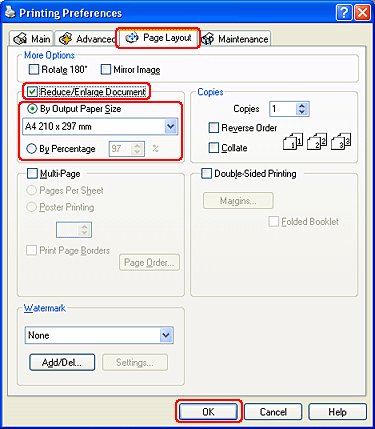
Haga clic en la ficha Page Layout (Composición) y active la casilla Reduce/Enlarge Document (Reducir/Ampliar Documento).
|
 |
Siga uno de estos pasos:
|
Si ha seleccionado By Output Paper Size (Tamaño Papel de Salida), seleccione el tamaño del papel utilizado en la lista desplegable.
Si ha seleccionado By Percentage (Porcentaje), use las flechas para elegir un porcentaje.
 |
Haga clic en OK para cerrar la ventana de los ajustes de la impresora.
|
Cuando haya terminado los pasos anteriores, haga una impresión de prueba y examine los resultados antes de imprimir todo el trabajo.
