 |
 |
|
||
 |
||||
Alineación del cabezal de impresión
Si observa que las líneas verticales no están alineadas, o que aparecen bandas horizontales, puede intentar solucionar este problema con la utilidad Print Head Alignment (Alineación de cabezales) del controlador de impresora.
Consulte la sección correspondiente más adelante.
 Nota:
Nota:|
No pulse el botón
 para cancelar la impresión mientras imprime un patrón de prueba con la utilidad Print Head Alignment (Alineación de cabezales). para cancelar la impresión mientras imprime un patrón de prueba con la utilidad Print Head Alignment (Alineación de cabezales). |
Uso de la utilidad Alineación de cabezales para Windows
Si desea alinear los cabezales con la utilidad Print Head Alignment (Alineación de cabezales), siga estos pasos.
 |
Confirme que no haya ningún indicador que señale un error.
|
 |
Compruebe que haya papel normal de tamaño A4 cargado en el alimentador de hojas.
|
 |
Haga clic, con el botón secundario, en el icono de impresora de la barra de tareas y seleccione Print Head Alignment (Alineación de cabezales).
|
Si no aparece el icono de la impresora, consulte la siguiente sección para añadirlo.
 |
Siga las instrucciones que aparecen en pantalla para alinear el cabezal.
|

Con los botones de la impresora
Si desea alinear los cabezales con los botones de la impresora, siga estos pasos.
|
Confirme que no haya ningún indicador que señale un error.
|
|
Apague la impresora.
|
|
Compruebe que haya papel normal de tamaño A4 cargado en el alimentador de hojas.
|
|
Coloque la palanca de grosor del papel en la posición
 . . |
 |
Mantenga pulsado el botón
 mientras pulsa el botón mientras pulsa el botón  para encender la impresora. para encender la impresora. |
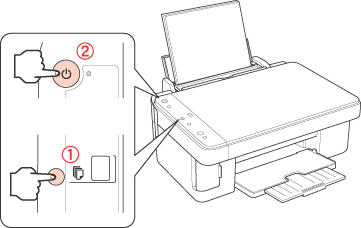
 |
Cuando se encienda la impresora, suelte los dos botones.
Se imprimirán cuatro filas de patrones de alineación. |
 |
Examine el patrón nº 1 y busque el parche que se haya imprimido de la manera más uniforme, sin rayas ni líneas visibles.
|
 |
Mantenga pulsado el botón
hasta que aparezca el número de ese parche en la ventana . |
 |
Pulse el botón
 . . |
 |
Repita los pasos 8 y 9 para cada uno de los patrones de alineación.
|
La impresora se apagará automáticamente cuando termine de definir ajustes para todos los patrones de alineación.