 |
 |
|
||
 |
||||
Escaneado mediante Document Capture Pro (para Windows)
Esta sección explica los procedimientos de escaneado básicos mediante Document Capture Pro.
Para más detalles, consulte la ayuda de Document Capture Pro.
 |
Coloque el original (u originales).
|

 |
Inicie Document Capture Pro.
|
 |
Haga clic en Scan (Escanear).
|
 |
Configure todos los Main Settings (Ajustes principales) y haga clic en Scan (Escanear).
|
Haga clic en Detailed Settings (Ajustes detallados) si quiere configurar la calidad de la imagen, etc. Se abrirá el controlador de escáner “Epson Scan” y podrá configurar los ajustes requeridos.
El documento se escanea y se muestra como imagen en Document Capture Pro.
 |
Compruebe las imágenes escaneadas (páginas) y edítelas si es preciso.
|
 |
Cuando termine de comprobar la imagen, haga clic en el icono de destino.
|
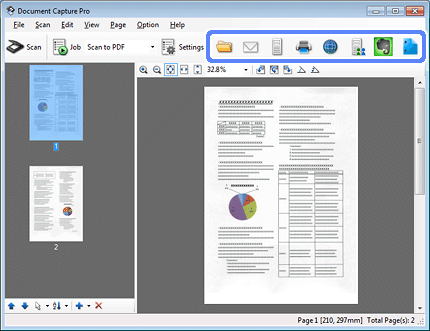
 |
Configure ajustes en la ventana Save As (Guardar como) o Print Settings (Ajustes de impresión) y haga clic en OK (Aceptar).
|
 Nota:
Nota:|
Al seleccionar Apply job separation (Usar separación trabajos) en la ventana Save As (Guardar como) se activa la función de ordenación de documentos en archivos distintos, mediante la detección de páginas en blanco o códigos de barras en las imágenes escaneadas.
|
La imagen escaneada se guardará en la carpeta que especifique.