 |
 |
|
||
 |
||||
Configuración de ordenadores cliente con Epson Scan Settings (Ajustes EPSON Scan)
Tanto el escáner como el panel de interfaz de red deben estar encendidos y en funcionamiento. A continuación, siga el procedimiento detallado a continuación para usar el programa Epson Scan Settings (Ajustes EPSON Scan) a fin de activar el escaneado en red.
 Nota para Windows:
|
Inicie una sesión con derechos de administrador y realice la instalación. Si se le indica que introduzca una contraseña de administrador, hágalo y continúe con las operaciones.
|
Nota para Mac OS X:|
No utilice Fast User Switching (Cambio rápido de usuario) mientras el escáner esté en uso.
Debe iniciar sesión en una cuenta Computer Administrator (Administrador del equipo).
|
 |
Pida al administrador de red la dirección IP o el nombre de equipo del panel de interfaz de red.
|
 |
Inicie Epson Scan Settings (Ajustes EPSON Scan).
|
Windows:
Start (Inicio) > All Programs (Todos los programas) o Programs (Programas) > EPSON > EPSON Scan > EPSON Scan Settings (Ajustes EPSON Scan)
Start (Inicio) > All Programs (Todos los programas) o Programs (Programas) > EPSON > EPSON Scan > EPSON Scan Settings (Ajustes EPSON Scan)
Mac OS X:
Seleccione Applications (Aplicaciones) > EPSON Software > EPSON Scan Settings (Ajustes EPSON Scan).
Seleccione Applications (Aplicaciones) > EPSON Software > EPSON Scan Settings (Ajustes EPSON Scan).
 |
Seleccione su escáner en la lista Select Scanner (Seleccionar Escáner).
|
 |
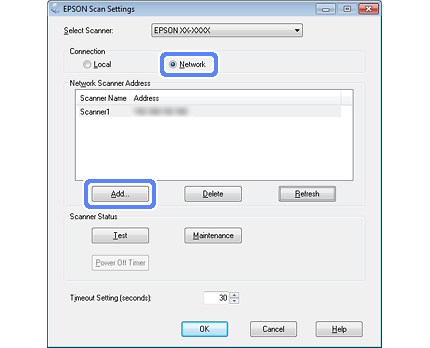
Seleccione Network (Red) y haga clic en Add (Añadir).
|
 |
En la ventana Add (Añadir), seleccione la dirección IP del panel de interfaz de red bajo Search for addresses (Buscar direcciones) o seleccione Enter address (Entrar dirección) y escríbala. Haga clic en OK (Aceptar).
|
 |
En la ventana Epson Scan Settings (Ajustes EPSON Scan), haga clic en Test para comprobar la conexión. Si todo funciona correctamente, se indicará así en un mensaje emergente.
|
 |
Haga clic en OK (Aceptar) para guardar los ajustes.
|