 |
 |
|
||
 |
||||
Escaneado de documento
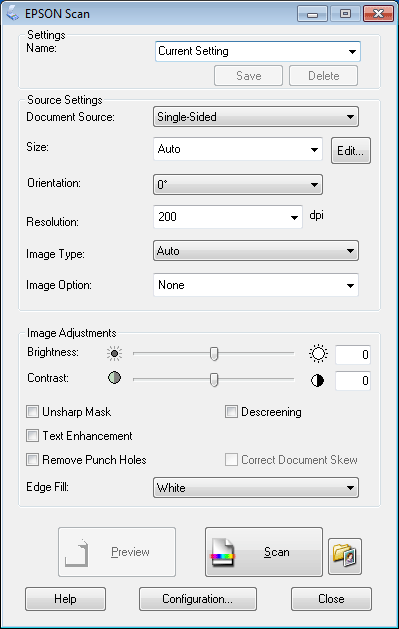
Al iniciar Epson Scan aparece la siguiente ventana. Para escanear un documento, siga los pasos indicados a continuación.
 |
Cargue el documento en la ranura de entrada. Consulte las instrucciones en Carga de documentos.
|
 |
Inicie Epson Scan. Consulte las instrucciones en Inicio del escaneado.
|
 |
Seleccione el tamaño de su documento original en el ajuste Size (Tamaño).
|
 |
Haga clic en la flecha para abrir la lista Orientation (Orientación) y seleccionar la orientación del documento.
|
 |
Haga clic en la flecha para abrir la lista Resolution (Resolución) y seleccionar una resolución adecuada para el original.
|
 |
Seleccione Auto (Automática), Color, Grayscale (Grises) o Black & White (Blanco y negro) como el ajuste de Image Type (Tipo Imagen).
|
 Nota:
Nota:|
Si selecciona Grayscale (Grises) o Black & White (Blanco y negro), también podrá seleccionar un ajuste de Image Option (Opción Imagen), como se indica a continuación.
|
 |
Haga clic en Preview (Previsualización) para previsualizar la imagen. El escáner cargar el documento, Epson Scan lo pre-escanea y aparece en la ventana Preview (Previsualización). Después, el escáner expulsa el documento.
|
Nota:|
La función Preview (Previsualización) no está disponible si selecciona Auto (Automática) o Auto (Card/Business Card) (Auto (Tarjeta/Tarjeta de Visita)) como ajuste de Size (Tamaño). Vaya al paso 10.
|
 |
Si es necesario, en la ventana Preview (Previsualización) dibuje un marco (una línea que delimite el área de escaneado) alrededor de la parte de la página que desee escanear. Consulte las instrucciones en Creación de un marco en una imagen previsualizada.
|
 |
Realice los cambios necesarios en Image Adjustment (Ajuste de Imagen). Si desea más información, consulte Ajuste del color y otros ajustes de la imagen.
|
 |
Después de ver la previsualización, vuelva a cargar el documento en el escáner.
|
 |
Haga clic en Scan (Escanear).
|
Lo que ocurra después depende de cómo haya iniciado el escaneado.
Si tiene problemas mientras escanea, consulte Problemas de alimentación del papel.