 |
 |
|
||
 |
||||
La impresora no imprime
La pantalla LCD y todos los indicadores luminosos están apagados
Pulse el botón  On para confirmar que la impresora está encendida.
On para confirmar que la impresora está encendida.Apague la impresora y compruebe que el cable de alimentación esté bien enchufado.
Compruebe que la toma de corriente funciona y que no está controlada por un interruptor de pared o un temporizador.

La pantalla LCD o los indicadores luminosos se encendieron y luego se apagaron
Es posible que el voltaje de la impresora no coincida con el de la toma de corriente. Apague la impresora y desenchúfela inmediatamente. Revise la etiqueta de la parte posterior de la impresora.
 Precaución:
|
Si el voltaje no coincide, NO VUELVA A ENCHUFAR LA IMPRESORA. Póngase en contacto con el Centro de Atención al Cliente.
|
La pantalla LCD o los indicadores luminosos están encendidos
Apague la impresora y el ordenador. Compruebe que el cable de interfaz de la impresora esté bien enchufado.
Si utiliza la interfaz USB, compruebe que el cable cumpla las normas USB o USB Alta Velocidad.
Si conecta la impresora al ordenador a través de un concentrador ("hub") USB, conecte la impresora a la primera fila del concentrador desde el ordenador. Si el ordenador sigue sin reconocer el controlador de impresora, pruebe a conectar directamente la impresora al ordenador sin el concentrador USB.
Si conecta la impresora al ordenador a través de un concentrador ("hub") USB, compruebe que el ordenador detecte el dispositivo concentrador USB.
Apague la impresora y el ordenador y desconecte el cable de interfaz de la impresora. Hecho esto, imprima una página de comprobación del funcionamiento.
 Consulte Comprobación del funcionamiento de la impresora
Si la página de comprobación se imprime correctamente, compruebe si el controlador de impresora y la aplicación están bien instalados.
Consulte Comprobación del funcionamiento de la impresora
Si la página de comprobación se imprime correctamente, compruebe si el controlador de impresora y la aplicación están bien instalados.
Si intenta imprimir una imagen de gran tamaño, es posible que el ordenador no disponga de suficiente memoria. Pruebe a reducir la resolución de la imagen o a imprimirla con un tamaño menor. Quizás tenga que instalar más memoria en su ordenador.
Los usuarios de Windows pueden borrar cualquier trabajo de impresión pendiente en la Windows Spooler (Administración de colas para Windows).
Consulte Cancelar la impresión
Consulte Cancelar la impresión
Desinstale el controlador de impresora y vuelva a instalarlo.
Consulte Desinstalación del software de la impresora
Consulte Desinstalación del software de la impresora
Aparece un error de tinta tras la sustitución del cartucho
 |
Levante el escáner. Confirme que el cabezal de impresión esté en la posición de cambio de cartuchos de tinta.
|
 Nota:
Nota:|
Si el soporte del cartucho de tinta se encuentra en la posición situada más a la derecha, realice lo siguiente para desplazarlo a la posición de sustitución del cartucho de tinta.
|
 [Setup], seleccione Mantenimnto y luego Cambio cartucho tinta.
 |
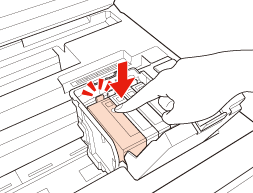
Abra la cubierta del cartucho de tinta. Saque y vuelva a colocar el cartucho de tinta y siga con la instalación del cartucho.
|
 |
Cierre bien la cubierta del cartucho de tinta.
|
 |
Cierre despacio la unidad del escáner.
|