 |
 |
|
||
 |
||||
Impresiones temporales con tinta negra cuando se acaban los cartuchos de tinta de color
Cuando se acaba la tinta de color, pero todavía queda tinta negra, puede seguir imprimiendo por poco tiempo solamente con tinta negra. Sin embargo, debe sustituir el cartucho de tinta vacío lo antes posible. Consulte la siguiente sección para seguir imprimiendo temporalmente con tinta negra.
 Nota:
Nota:|
La cantidad real de tiempo puede variar según las condiciones de uso, las imágenes impresas, los ajustes de impresión y la frecuencia de uso.
Esta opción no está disponible para Mac OS X 10.4 o sistemas anteriores.
|
En Windows
Siga estos pasos para seguir imprimiendo temporalmente con tinta negra.
 |
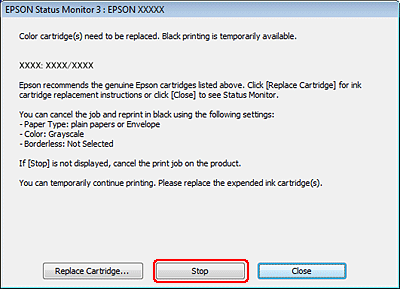
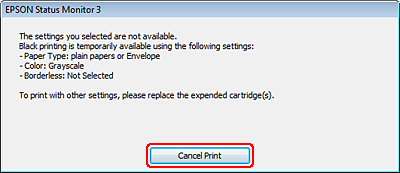
Cuando EPSON Status Monitor 3 le indique que cancele el trabajo de impresión, haga clic en Stop (Detener) o en Cancel Print (Cancelar impresión) para cancelar el trabajo de impresión.
|
 Nota:
Nota:|
Si el error que indica que se ha acabado un cartucho de tinta de color se origina en otro equipo de la red, es posible que sea necesario cancelar el trabajo de impresión en la impresora.
|
 |
Cargue papel normal o sobres.
|
 |
Abra los ajustes de la impresora.
|
 |
Haga clic en la ficha Main (Principal) y seleccione la configuración adecuada.
|
 |
Seleccione plain papers (Papel Normal) o Envelope (Sobre), como ajuste de Type (Tipo).
|
 |
Seleccione la casilla de verificación Grayscale (Escala de Grises) en Print Options (Opciones de impresión).
|
 |
Haga clic en OK (Aceptar) para cerrar la ventana de los ajustes de la impresora.
|
 |
Imprima su archivo.
|
 |
En la pantalla del ordenador se vuelve a mostrar Epson Status Monitor 3. Haga clic en Print in Black (Imprimir en negro) para imprimir con tinta negra.
|

En Mac OS X
Nota:|
Esta opción no está disponible para Mac OS X 10.4 o sistemas anteriores.
|
Siga estos pasos para seguir imprimiendo temporalmente con tinta negra.
|
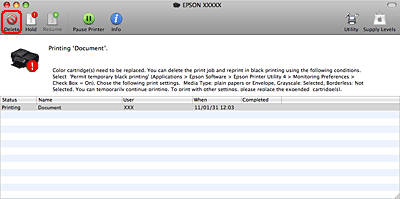
Si no se puede reanudar la impresión, haga clic en el icono de impresora del Dock. Si aparece un mensaje de error que le solicita que cancele el trabajo de impresión, haga clic en Delete (Borrar) y siga los pasos que aparecen a continuación para volver a imprimir el documento con tinta negra.
|
 Nota:
Nota:|
Si el error que indica que se ha acabado un cartucho de tinta de color se origina en otro equipo de la red, es posible que sea necesario cancelar el trabajo de impresión en la impresora.
|
|
Abra el cuadro de diálogo Epson Printer Utility 4.
|
|
Haga clic en Monitoring Preferences (Preferencias de Monitorización) en el ángulo superior izquierdo de la ventana Epson Printer Utility 4.
|
|
Asegúrese de que la casilla de verificación Permit temporary black printing (Permitir temporalmente la impresión en negro) está seleccionada y luego cierre la ventana.
|
|
Cargue papel normal o sobres.
|
|
Abra el cuadro de diálogo Print (Imprimir).
|
|
Haga clic en el botón
 para ampliar este cuadro de diálogo. para ampliar este cuadro de diálogo. |
|
Seleccione la impresora que esté utilizando en Printer (Impresora) y realice los ajustes necesarios.
|
|
Seleccione Print Settings (Ajustes Impresión) en el menú emergente.
|
 |
Seleccione plain papers (Papel Normal) o Envelope (Sobre), como ajuste de Media Type (Tipo papel).
|
 |
Seleccione la casilla de verificación Grayscale (Escala de Grises).
|
 |
Haga clic en Print (Imprimir) para cerrar el cuadro de diálogo Print (Imprimir).
|