
Αντιμετώπιση προβλημάτων για διασύνδεση δικτύου
Επισκόπηση του προβλήματος:
Εάν θέλετε να συνδέσετε τον εκτυπωτή και τον υπολογιστή σας μέσω δικτύου, ο υπολογιστής σας θα πρέπει να είναι συνδεδεμένος εκ των προτέρων στο δίκτυο. Εάν δεν υπάρχει διασύνδεση δικτύου συνδεδεμένη στο τοπικό δίκτυο (Wi-Fi ή Ethernet) στον υπολογιστή σας, εμφανίζεται η οθόνη “Προέκυψε σφάλμα διασύνδεσης”. Ακολουθήστε τα παρακάτω βήματα για την επίλυση του προβλήματος.

Βήμα 1
Ελέγξτε το περιβάλλον δικτύου του υπολογιστή.
Αρχικά, ακολουθήστε τα παρακάτω βήματα για να ελέγξετε την κατάσταση δικτύου του υπολογιστή σας.
Windows
 |
Για Windows 7/Vista: Επιλέξτε Έναρξη > Control Panel (Πίνακας Ελέγχου) > View network status and tasks (Προβολή κατάστασης δικτύου και εργασιών).
Για Windows XP: Επιλέξτε start (έναρξη) > Control Panel (Πίνακας Ελέγχου) > Network and Internet Connections (Συνδέσεις δικτύου και Internet). |
 |
Για Windows 7/Vista: Κάντε κλικ στην επιλογή Change adapter settings (Αλλαγή ρυθμίσεων προσαρμογέα) (για τα 7) ή Manage network connections (Διαχείριση συνδέσεων δικτύου) (για τα Vista).
Για Windows XP: Κάντε κλικ στην επιλογή Network Connections (Συνδέσεις δικτύου). |
 |
Βεβαιωθείτε ότι εμφανίζεται το εικονίδιο σύνδεσης δικτύου.
|
 |
Χρησιμοποιώντας τον παρακάτω πίνακα, ελέγξτε το εικονίδιο σύνδεσης δικτύου και συνεχίστε με την κατάλληλη λύση.
|
|
7/Vista
|
XP
|
Τύπος λύσης
|
||
|
Εικονίδιο
|
Κείμενο
|
Εικονίδιο
|
Κείμενο
|
|
 |
Σύνδεση ασύρματου δικτύου
|
 |
Σύνδεση ασύρματου δικτύου
|
A |
 |
Σύνδεση ασύρματου δικτύου
|  |
Σύνδεση ασύρματου δικτύου
|
B |
 |
Τοπική σύνδεση
|
 |
Τοπική σύνδεση
|
C |
 |
Τοπική σύνδεση
|
 |
Τοπική σύνδεση
|
D |
|
Κανένα εικονίδιο
|
Κανένα εικονίδιο
|
E |
||
Mac OS X
|
Επιλέξτε System Preferences (προτιμήσεις συστήματος) από το μενού Apple.
|
|
Κάντε κλικ στο εικονίδιο Network (Δίκτυο).
|
|
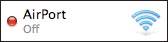
Βεβαιωθείτε ότι εμφανίζεται το εικονίδιο AirPort ή Ethernet.
|
|
Αναζητήστε το εικονίδιο δικτύου και μεταβείτε στον κατάλληλο τύπο λύσης.
|
|
Εικονίδιο
|
Κείμενο
|
Τύπος λύσης
|
 |
AirPort
|
A |
 |
AirPort
|
B |
 |
Ethernet
|
C |
|
Κανένα εικονίδιο
|
E |
|
Βήμα 2
Εφαρμόστε την κατάλληλη λύση.
|
Τύπος λύσης
|
Κατάσταση
|
Λύσεις
|
A |
Ο υπολογιστής διαθέτει το υλικό για την πραγματοποίηση συνδέσεων δικτύου Wi-Fi το οποίο είναι ενεργοποιημένο αλλά δεν είναι συνδεδεμένος στο δίκτυο.
Για Windows: Ο υπολογιστής διαθέτει το υλικό για την πραγματοποίηση συνδέσεων δικτύου Wi-Fi, αλλά δεν είναι ενεργοποιημένο με χρήση του κουμπιού ή με ενεργοποίηση του υπολογιστή. |
・ Εάν το δίκτυο Wi-Fi έχει ήδη διαμορφωθεί με χρήση σημείου πρόσβασης, βεβαιωθείτε ότι είναι ενεργοποιημένες οι συσκευές δικτύου όπως δρομολογητές ή σημεία πρόσβασης. Μετά από την ενεργοποίηση των συσκευών δικτύου, θα πρέπει να περιμένετε λίγα λεπτά για τη σωστή λειτουργία δικτύου.
・ Εάν δεν έχετε ρυθμίσει δίκτυο Wi-Fi με χρήση σημείου πρόσβασης, μπορείτε να συνδέσετε ασύρματα τον εκτυπωτή και τον υπολογιστή σας χρησιμοποιώντας την ειδική λειτουργία. Μπορείτε επίσης να χρησιμοποιήσετε την κατάσταση λειτουργίας απλού σημείου πρόσβασης Wi-Fi Direct αν ο εκτυπωτής σας διαθέτει λειτουργία Wi-Fi Direct. Για περισσότερες λεπτομέρειες σχετικά με την πραγματοποίηση σύνδεσης με ειδική λειτουργία ή με κατάσταση λειτουργίας απλού σημείου πρόσβασης, ανατρέξτε στην ενότητα "Ρύθμιση Ειδικής λειτουργίας στον υπολογιστή" (Ειδική λειτουργία) ή την ενότητα "Wi-Fi Direct" (Κατάσταση λειτουργίας απλού σημείου πρόσβασης) στον Οδηγό δικτύου.
・ Για Windows: Ενεργοποιήστε τη διασύνδεση δικτύου. Μετά από την ενεργοποίηση της διασύνδεσης δικτύου, θα πρέπει να περιμένετε λίγα λεπτά για τη σωστή λειτουργία δικτύου.
|
B |
Ο υπολογιστής διαθέτει το υλικό για την πραγματοποίηση συνδέσεων δικτύου Wi-Fi, αλλά δεν είναι ενεργοποιημένο.
|
・ Ενεργοποιήστε την κατάσταση δικτύου. Μετά από την ενεργοποίηση της κατάστασης δικτύου, θα πρέπει να περιμένετε λίγα λεπτά για τη σωστή λειτουργία δικτύου.
|
C |
Ο υπολογιστής διαθέτει το υλικό για την πραγματοποίηση συνδέσεων δικτύου Ethernet, αλλά δεν είναι συνδεδεμένος στο δίκτυο.
|
・ Εάν έχετε ήδη διαμορφώσει κάποιο δίκτυο Ethernet, βεβαιωθείτε ότι είναι ενεργοποιημένος ο δρομολογητής και ο διανομέας.
・ Βεβαιωθείτε ότι το καλώδιο LAN έχει συνδεθεί σωστά στο δρομολογητή, το διανομέα και τον υπολογιστή.
|
D |
Ο υπολογιστής διαθέτει το υλικό για την πραγματοποίηση συνδέσεων δικτύου Ethernet, αλλά δεν είναι ενεργοποιημένο.
|
・ Ενεργοποιήστε την κατάσταση δικτύου. Μετά από την ενεργοποίηση της κατάστασης δικτύου, θα πρέπει να περιμένετε λίγα λεπτά για τη σωστή λειτουργία δικτύου.
|
E |
Το υλικό για συνδέσεις Wi-Fi ή Ethernet δεν υπάρχει ή δεν είναι δυνατή η αναγνώριση του.
|
・ Εάν στον υπολογιστή υπάρχει προσαρτημένη ή ενσωματωμένη διασύνδεση δικτύου, βεβαιωθείτε ότι η συσκευή λειτουργεί.
・ Εάν δεν υπάρχει διασύνδεση δικτύου προσαρτημένη ή ενσωματωμένη στον υπολογιστή, δεν είναι δυνατή η χρήση του εκτυπωτή μέσω δικτύου. Επιλέξτε “Ενσύρματη σύνδεση μέσω USB” και συνδέστε τον εκτυπωτή και τον υπολογιστή σας μέσω καλωδίου USB. Εάν θέλετε να χρησιμοποιήσετε τον εκτυπωτή μέσω δικτύου Wi-Fi ή Ethernet, διαμορφώστε πρώτα ένα δίκτυο για τον υπολογιστή σας και κατόπιν αλλάξτε τη σύνδεση σε δίκτυο. (Ανατρέξτε στον Οδηγό δικτύου για λεπτομέρειες.)
|
Εάν δεν γνωρίζετε τον τρόπο με τον οποίο μπορείτε να διαμορφώσετε τον υπολογιστή σας ή τη διασύνδεση δικτύου, ανατρέξτε στην τεκμηρίωση του υπολογιστή ή της διασύνδεσης δικτύου.
Βήμα 3
Ελέγξτε ξανά το εικονίδιο σύνδεσης δικτύου.
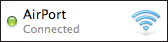
Εάν εμφανίζεται κάποιο από τα ακόλουθα εικονίδια σύνδεσης δικτύου, μπορείτε πλέον να συνδέσετε τον εκτυπωτή και τον υπολογιστή σας μέσω δικτύου.
|
Δίκτυο
|
Windows 7/Vista
|
Windows XP
|
Macintosh
|
|
Wi-Fi
 |
 |
 |
 |
|
Ethernet
 |
 |
 |
 |
Εάν ο υπολογιστής σας είναι συνδεδεμένος απευθείας στο Internet μέσω δικτύου 3G ή παρόμοιου, χωρίς δρομολογητή (ή σημείο πρόσβασης) και υπάρχει διαθέσιμη κάποια άλλη διασύνδεση δικτύου, είναι δυνατή η ασύρματη σύνδεση του εκτυπωτή με τον υπολογιστή με χρήση της ειδικής λειτουργίας. Μπορείτε επίσης να χρησιμοποιήσετε την κατάσταση λειτουργίας απλού σημείου πρόσβασης Wi-Fi Direct αν ο εκτυπωτής σας διαθέτει λειτουργία Wi-Fi Direct.
Ωστόσο, υπάρχουν περιορισμοί και ειδοποιήσεις που θα πρέπει να γνωρίζετε.
Για περισσότερες λεπτομέρειες σχετικά με την πραγματοποίηση σύνδεσης με ειδική λειτουργία ή με κατάσταση λειτουργίας απλού σημείου πρόσβασης, ανατρέξτε στην ενότητα "Ρύθμιση Ειδικής λειτουργίας στον υπολογιστή" (Ειδική λειτουργία) ή την ενότητα "Wi-Fi Direct" (Κατάσταση λειτουργίας απλού σημείου πρόσβασης) στον Οδηγό δικτύου.