 |
 |
|
||
 |
||||
Αντικατάσταση του άδειου δοχείου μελανιού
Μπορείτε να αντικαταστήσετε ένα δοχείο μελανιού χρησιμοποιώντας τα κουμπιά του εκτυπωτή ή από τον υπολογιστή σας. Ανατρέξτε στην κατάλληλη ενότητα παρακάτω για περισσότερες οδηγίες.
 Σημείωση:
|
Μην ανοίγετε τη συσκευασία του δοχείου μελανιού μέχρι να είστε έτοιμοι να τοποθετήσετε το δοχείο στον εκτυπωτή. Το δοχείο είναι συσκευασμένο σε κενό για να διατηρείται η αξιοπιστία του.
|
Χρήση των κουμπιών του εκτυπωτή
Αυτός ο πίνακας περιγράφει την κατάσταση των φωτεινών ενδείξεων και των ενεργειών που στις οποίες χρειάζεται να προβείτε.
|
Φωτεινές ενδείξεις
|
Ενέργεια
|
 |
Βρείτε ένα δοχείο μελανιού αντικατάστασης.
|
 |
Αντικαταστήστε το άδειο ή χαμηλής στάθμης δοχείο μελανιού.
|
 : αναβοσβήνει,
  : αναμμένη
Για να αντικαταστήσετε ένα δοχείο μελανιού χρησιμοποιώντας το κουμπί μελανιού  ακολουθήστε τις επόμενες οδηγίες.
ακολουθήστε τις επόμενες οδηγίες. Προσοχή:
|
Μην αφαιρείτε το δοχείο από τον εκτυπωτή μέχρι να είστε έτοιμοι να το αντικαταστήσετε με ένα άλλο.
|
Σημείωση:|
Στις εικόνες φαίνεται η αντικατάσταση του δοχείου μελανιού Light Light Black (Πολύ αχνό μαύρο), αλλά οι οδηγίες ισχύουν για όλα τα δοχεία μελανιού ανεξαρτήτως χρώματος.
|
 |
Βεβαιωθείτε ότι δεν έχει εισαχθεί στον εκτυπωτή παχύ χαρτί ή κασέτα δίσκων CD/DVD και ότι η φωτεινή ένδειξη λειτουργίας
 είναι αναμμένη, αλλά δεν αναβοσβήνει. είναι αναμμένη, αλλά δεν αναβοσβήνει. |
 |
Ανοίξτε το κάλυμμα του εκτυπωτή.
|
 |
Πατήστε το κουμπί μελανιού
. Η κεφαλή εκτύπωσης μετακινείται στη θέση αντικατάστασης και η φωτεινή ένδειξη λειτουργίας αρχίζει να αναβοσβήνει. Αν το δοχείο μελανιού είναι χαμηλής στάθμης, τότε αυτό υποδεικνύεται με μια φωτεινή ένδειξη μελανιού που αναβοσβήνει. Εάν έχει αναλωθεί ένα δοχείο μελανιού, τότε αυτό υποδεικνύεται με μια αναμμένη φωτεινή ένδειξη δοχείου μελανιού. |
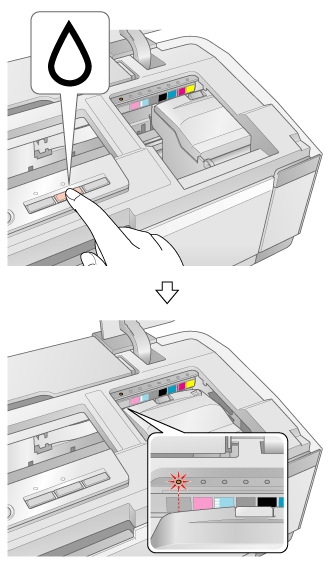 Σημείωση:
|
Αν ένα δοχείο μελανιού είναι χαμηλής στάθμης, μπορείτε να συνεχίσετε να το χρησιμοποιείτε μέχρι να αναλωθεί πλήρως. Για να επιβεβαιώσετε την κατάσταση του δοχείου μελανιού, ανατρέξτε σε μία από τις ενότητες που ακολουθούν:
 Ανατρέξτε στην ενότητα Χρήση του EPSON Status Monitor 3
(Windows) Ανατρέξτε στην ενότητα Χρήση του EPSON StatusMonitor
(Mac OS X) Ανατρέξτε στην ενότητα Χρήση του EPSON Status Monitor 3
(Windows) Ανατρέξτε στην ενότητα Χρήση του EPSON StatusMonitor
(Mac OS X)Μην κρατάτε πατημένο το κουμπί μελανιού
για περισσότερα από τρία δευτερόλεπτα, αλλιώς ο εκτυπωτής θα ξεκινήσει τον καθαρισμό της κεφαλής εκτύπωσης. |
Προσοχή:|
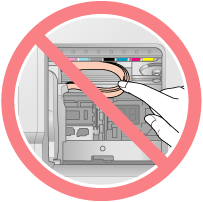
Μην μετακινείτε την κεφαλή εκτύπωσης με το χέρι, καθώς μπορεί να προκαλέσετε βλάβη στον εκτυπωτή. Πρέπει πάντα να πατάτε το κουμπί μελανιού
για να την μετακινήσετε.Να είστε προσεκτικοί ώστε να μην αγγίζετε το λευκό επίπεδο καλώδιο που βρίσκεται στο εσωτερικό του εκτυπωτή.
 |
 |
Για καλύτερα αποτελέσματα, αναδεύστε το καινούργιο δοχείο μελανιού τέσσερις ή πέντε φορές πριν ανοίξετε τη συσκευασία.
|
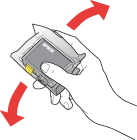 Σημείωση:
|
Όταν αναδεύετε ορισμένα δοχεία μελανιού, ίσως να ακούσετε έναν χαμηλό μεταλλικό ήχο. Αυτό είναι φυσιολογικό.
Μην ανακινείτε τα δοχεία μελανιού μετά το άνοιγμα της συσκευασίας τους. Υπάρχει κίνδυνος διαρροής μελανιού.
|
 |
Αφαιρέστε το καινούριο δοχείο μελανιού από τη συσκευασία.
|
Προσοχή:|
Προσέξτε ώστε να μην σπάσετε τα άγκιστρα που υπάρχουν πλευρικά του δοχείου μελανιού, όταν το αφαιρείτε από τη συσκευασία του.
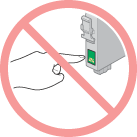
Μην ακουμπάτε το πράσινο τσιπ ολοκληρωμένου κυκλώματος στο πλάι του δοχείου. Αυτό μπορεί να προκαλέσει βλάβη στο δοχείο μελανιού.
 Πρέπει πάντα να εγκαθιστάτε ένα δοχείο μελανιού αμέσως μετά την αφαίρεση του παλιού δοχείου. Αν το δοχείο δεν εγκατασταθεί εγκαίρως, η κεφαλή εκτύπωσης μπορεί να στεγνώσει και να μην είναι δυνατόν να πραγματοποιήσει εκτύπωση.
|
 |
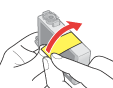
Αφαιρέστε την κίτρινη ταινία από τη βάση του δοχείου.
|
 Προσοχή:
|
Πρέπει να αφαιρείτε την κίτρινη ταινία από το δοχείο πριν το εγκαταστήσετε, διαφορετικά η ποιότητα εκτύπωσης μπορεί να παρουσιάσει απόκλιση ή ενδέχεται να μην είναι δυνατή η πραγματοποίηση της εκτύπωσης.
Αν έχετε εγκαταστήσει ένα δοχείο μελανιού χωρίς να αφαιρέσετε την κίτρινη ταινία, βγάλτε το δοχείο από τον εκτυπωτή, αφαιρέστε την κίτρινη ταινία και στη συνέχεια εγκαταστήστε το εκ νέου.
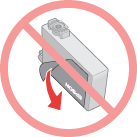
Μην αφαιρείτε τη διάφανη σφραγίδα από τη βάση του δοχείου, διαφορετικά το δοχείο μπορεί να αχρηστευθεί.
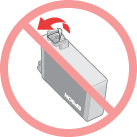 Μην αφαιρέσετε ή σκίσετε την ετικέτα του δοχείου, καθώς μπορεί να προκληθεί διαρροή μελανιού.
 |
 |
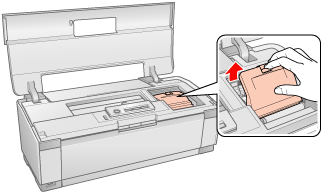
Ανοίξτε το κάλυμμα του μελανιού.
|
 |
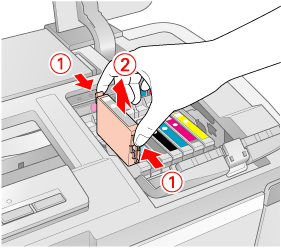
Πιέστε τη γλωττίδα στο πίσω μέρος του δοχείου μελανιού που επιθυμείτε να αντικαταστήσετε. Ανασηκώστε το δοχείο ευθεία και επάνω από τον εκτυπωτή. Απορρίψτε το κατάλληλα.
|
 Προσοχή:
|
Μην ξαναγεμίζετε τα δοχεία μελανιού. Προϊόντα που δεν έχουν κατασκευαστεί από την Epson υπάρχει κίνδυνος να προκαλέσουν βλάβη, η οποία δεν καλύπτεται από τις εγγυήσεις της Epson και, υπό συγκεκριμένες συνθήκες, να προκαλέσουν την ακανόνιστη λειτουργία του εκτυπωτή.
|
Σημείωση:|
Αν είναι δύσκολο να αφαιρέσετε το δοχείο, σηκώστε το με περισσότερη δύναμη, μέχρι να εξέλθει.
|
 |
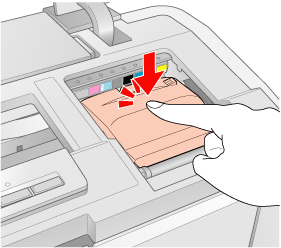
Τοποθετήστε το καινούριο δοχείο μελανιού στην υποδοχή δοχείου με τη βάση προς τα κάτω. Στη συνέχεια, πιέστε το δοχείο μελανιού προς τα κάτω μέχρι να ασφαλίσει στη θέση του.
|

 |
Όταν ολοκληρώσετε την αντικατάσταση των δοχείων, κλείστε το κάλυμμα των δοχείων και το κάλυμμα του εκτυπωτή.
 |
 |
Πατήστε το κουμπί μελανιού
. |
Ο εκτυπωτής μετακινεί την κεφαλή εκτύπωσης και ξεκινά τη φόρτωση του συστήματος παροχής μελανιού. Η ολοκλήρωση αυτής της διαδικασίας διαρκεί περίπου δύο λεπτά. Όταν έχει ολοκληρωθεί η φόρτωση του μελανιού, η κεφαλή εκτύπωσης επανέρχεται στην αρχική της θέση. Η φωτεινή ένδειξη λειτουργίας σταματά να αναβοσβήνει και παραμένει αναμμένη και η φωτεινή ένδειξη μελανιού σβήνει.
σταματά να αναβοσβήνει και παραμένει αναμμένη και η φωτεινή ένδειξη μελανιού σβήνει.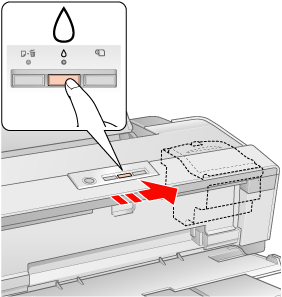 Προσοχή:
|
Η φωτεινή ένδειξη λειτουργίας
συνεχίζει να αναβοσβήνει όσο διαρκεί η φόρτωση του μελανιού. Μην απενεργοποιείτε τον εκτυπωτή όσο αναβοσβήνει η φωτεινή ένδειξη. Κάτι τέτοιο θα έχει ως αποτέλεσμα να μην ολοκληρωθεί η φόρτωση του μελανιού.Μην εισάγετε παχύ χαρτί ή την κασέτα δίσκων CD/DVD εάν δεν ολοκληρωθεί η φόρτωση του μελανιού.
|
Σημείωση:|
Αν η φωτεινή ένδειξη μελανιού
είναι αναμμένη ακόμα και μετά τη μετακίνηση της κεφαλής εκτύπωσης στην αρχική της θέση, τότε μπορεί να μην έχει εγκατασταθεί σωστά το δοχείο μελανιού. Πατήστε ξανά το κουμπί μελανιού και πιέστε προς τα κάτω το δοχείο μελανιού μέχρι να ασφαλίσει στη θέση του. |

Από τον υπολογιστή σας
Μπορείτε να παρακολουθείτε την κατάσταση των δοχείων μελανιού από τον υπολογιστή σας και να χρησιμοποιήσετε τις οδηγίες στην οθόνη σχετικά με την αντικατάσταση ενός άδειου ή χαμηλής στάθμης δοχείου μελανιού.
Όταν χρειαστεί να αντικαταστήσετε κάποιο δοχείο μελανιού, κάντε κλικ στο How to (Διαδικασίες) στο παράθυρο EPSON Status Monitor. Ακολουθήστε τις οδηγίες που εμφανίζονται στην οθόνη για να αντικαταστήσετε το δοχείο.
Για περισσότερες πληροφορίες σχετικά με την αντικατάσταση δοχείων μελανιού από τον υπολογιστή σας, ανατρέξτε στην ενότητα που ακολουθεί.
Ανατρέξτε στην ενότητα Χρήση του EPSON Status Monitor 3
(Windows)
Ανατρέξτε στην ενότητα Χρήση του EPSON StatusMonitor
(Mac OS X)
Ανατρέξτε στην ενότητα Χρήση του EPSON Status Monitor 3
(Windows) Ανατρέξτε στην ενότητα Χρήση του EPSON StatusMonitor
(Mac OS X)