 |
 |
|
||
 |
||||
2-Sided Printing (Εκτύπωση 2 όψεων)
Η εκτέλεση αυτόματης 2-sided printing (Εκτύπωση 2 όψεων) απαιτεί το Auto Duplexer.
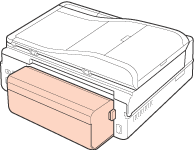
Το Auto Duplexer είναι τοποθετημένο στο πίσω μέρος του εκτυπωτή.
Για να ρυθμίσετε το Auto Duplexer, ανατρέξτε στην ενότητα Ρύθμιση του Auto Duplexer.
Για Windows:
Διατίθενται τέσσερις τύποι 2-sided printing (Εκτύπωση 2 όψεων): αυτόματη κανονική, αυτόματη για πολύπτυχο φυλλάδιο, μη αυτόματη κανονική και μη αυτόματη για πολύπτυχο φυλλάδιο.
Διατίθενται τέσσερις τύποι 2-sided printing (Εκτύπωση 2 όψεων): αυτόματη κανονική, αυτόματη για πολύπτυχο φυλλάδιο, μη αυτόματη κανονική και μη αυτόματη για πολύπτυχο φυλλάδιο.
Για Mac OS X:
Το Mac OS X υποστηρίζει μόνο την αυτόματη κανονική 2-sided printing (Εκτύπωση 2 όψεων).
Το Mac OS X υποστηρίζει μόνο την αυτόματη κανονική 2-sided printing (Εκτύπωση 2 όψεων).
H 2-sided printing (Εκτύπωση 2 όψεων) είναι διαθέσιμη μόνο για τους ακόλουθους τύπους και τα ακόλουθα μεγέθη χαρτιού.
|
Χαρτί
|
Μέγεθος
|
|
Απλό χαρτί
|
Legal*, Letter, A4, B5, A5*
|
|
Epson Bright White Ink Jet Paper (Χαρτί Bright White)
|
A4
|
* Μη αυτόματη κανονική και μη αυτόματη για πολύπτυχο φυλλάδιο μόνο.
 Σημείωση:
|
Η λειτουργία αυτή δεν είναι διαθέσιμη σε συνδυασμό με την εκτύπωση χωρίς περιθώρια.
Η μη αυτόματη 2-sided printing (Εκτύπωση 2 όψεων) ενδέχεται να μην είναι διαθέσιμη όταν η πρόσβαση στον εκτυπωτή γίνεται μέσω δικτύου ή όταν ο εκτυπωτής είναι κοινόχρηστος.
Η χωρητικότητα τοποθέτησης διαφέρει για την 2-sided printing (Εκτύπωση 2 όψεων).
 Ανατρέξτε στην ενότητα Επιλογή της κασέτας που θέλετε να χρησιμοποιήσετε και της χωρητικότητας τοποθέτησης Ανατρέξτε στην ενότητα Επιλογή της κασέτας που θέλετε να χρησιμοποιήσετε και της χωρητικότητας τοποθέτησης
Χρησιμοποιείτε μόνο χαρτιά κατάλληλα για 2-sided printing (Εκτύπωση 2 όψεων). Διαφορετικά, επιβαρύνεται η ποιότητα εκτύπωσης.
Ανάλογα με το χαρτί και την ποσότητα μελανιού που χρησιμοποιείται για την εκτύπωση κειμένων και εικόνων, υπάρχει περίπτωση να σημειωθεί διαρροή μελανιού στην άλλη όψη του χαρτιού.
Κατά την εκτύπωση 2-sided printing (Εκτύπωση 2 όψεων), η επιφάνεια του χαρτιού μπορεί να κηλιδωθεί.
|
Σημείωση για τα Windows:|
Κατά την εκτέλεση της αυτόματης 2-sided printing (Εκτύπωση 2 όψεων), η εκτύπωση μπορεί να καθυστερεί ανάλογα με τον συνδυασμό επιλογών που έχουν επιλεχθεί στη ρύθμιση Select Document Type (Επιλέξτε τύπο εγγράφου) που υπάρχει στο παράθυρο Print Density Adjustment (Ρύθμιση πυκνότητας εκτύπωσης), καθώς και στη ρύθμιση Paper & Quality Options (Επιλογές ποιότητας και χαρτιού) στο παράθυρο Advanced (Για προχωρημένους).
|
Σημείωση για το Mac OS X:|
Κατά την εκτέλεση της αυτόματης 2-sided printing (Εκτύπωση 2 όψεων), η εκτύπωση μπορεί να καθυστερεί ανάλογα με τον συνδυασμό επιλογών που έχουν επιλεχθεί στη ρύθμιση Select Document Type (Επιλέξτε τύπο εγγράφου) που υπάρχει στο παράθυρο 2-sided Printing Settings (Ρυθμίσεις εκτύπωσης διπλής όψης), καθώς και στη ρύθμιση Print Quality (Ποιότητα εκτ.) που υπάρχει στο παράθυρο Print Settings (Ρυθμίσεις εκτύπωσης).
|
Αυτόματη κανονική 2-sided printing (Εκτύπωση 2 όψεων)
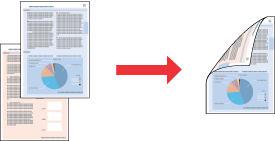
Η αυτόματη κανονική 2-sided printing (Εκτύπωση 2 όψεων) σάς επιτρέπει να εκτυπώσετε αυτόματα και στις δύο όψεις του χαρτιού, χρησιμοποιώντας το Auto Duplexer.
 Σημείωση:
|
Εάν η στάθμη του μελανιού είναι χαμηλή κατά τη διάρκεια της αυτόματης 2-sided printing (Εκτύπωση 2 όψεων), η εκτύπωση διακόπτεται και απαιτείται η αντικατάσταση του μελανιού. Όταν ολοκληρωθεί η αντικατάσταση του μελανιού, συνεχίζεται η εκτύπωση, αλλά ενδέχεται να μην εκτυπωθούν ορισμένα τμήματα. Σε αυτή την περίπτωση, εκτυπώστε ξανά τα τμήματα που λείπουν.
|
Ρυθμίσεις εκτυπωτή για Windows
 |
Μεταβείτε στις ρυθμίσεις του εκτυπωτή.
|
 |
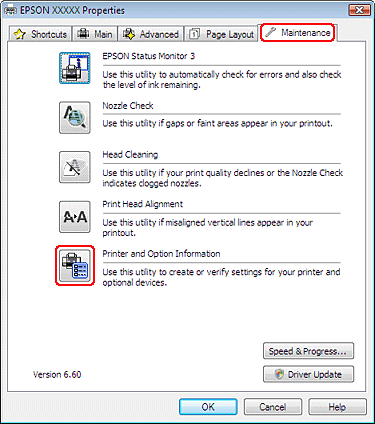
Κάντε κλικ στην καρτέλα Maintenance (Συντήρηση) και, στη συνέχεια, επιλέξτε Printer and Option Information (Πληροφορίες εκτυπωτή και επιλογών).
|
 |
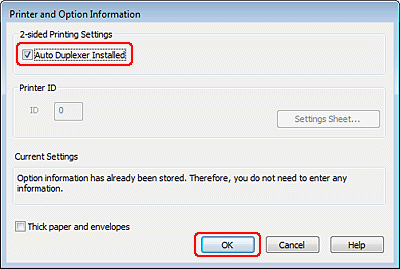
Βεβαιωθείτε ότι είναι επιλεγμένο το πλαίσιο διαλόγου Auto Duplexer Installed (Η μονάδα αυτόματης εκτύπωσης διπλής όψης εγκαταστάθηκε) και πατήστε OK.
|
 |
Κάντε κλικ στην καρτέλα Main (Κύριο) και έπειτα επιλέξτε μια από τις ακόλουθες ρυθμίσεις Quality Option (Τύπος ποιότητας):
|
Draft (Πρόχειρο) για πρόχειρες εκτυπώσεις μειωμένης ποιότητας
Text (Κείμενο) για σελίδες που περιέχουν μόνο κείμενο
Text & Image (Κείμενο Εικόνα) για σελίδες υψηλότερης ποιότητας που περιέχουν κείμενο και εικόνες
Photo (Φωτ/φία) για καλή ποιότητα και ταχύτητα
Best Photo (Βέλτιστη φωτογραφική) για τη βέλτιστη ποιότητα εκτύπωσης
 |
Επιλέξτε Front Tray (Μπροστινός δίσκος) στη ρύθμιση Source (Τροφοδοσία).
|
 |
Επιλέξτε plain papers (απλό χαρτί) στη ρύθμιση Type (Τύπος).
|
 |
Επιλέξτε A4 210 x 297 mm, Letter 8 1/2 x 11 in ή B5 182 x 257 mm στη ρύθμιση Size (Μέγεθος).
|
 |
Επιλέξτε Portrait (Κατακόρυφος) (σε ύψος) ή Landscape (Οριζόντιος) (σε πλάτος) για να αλλάξετε τον προσανατολισμό της εκτύπωσής σας.
|
 |
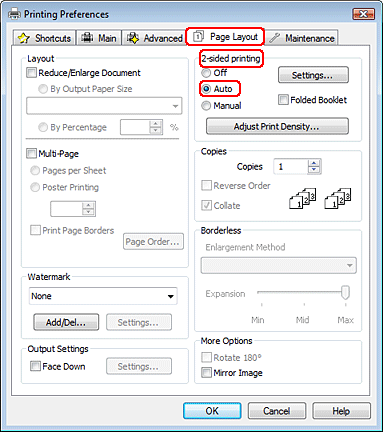
Κάντε κλικ στην καρτέλα Page Layout (Διάταξη σελίδας) και, στη συνέχεια, επιλέξτε Auto (Αυτόματο) για τη ρύθμιση 2-sided printing (Εκτύπωση 2 όψεων).
|
 |
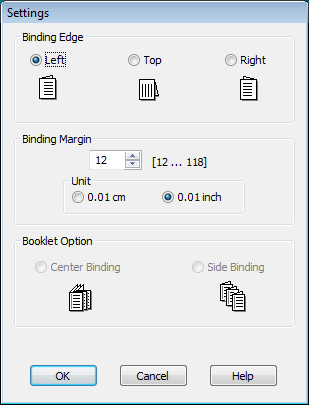
Κάντε κλικ στο στοιχείο Settings (Ρυθμίσεις) για να ανοίξετε το παράθυρο Settings (Ρυθμίσεις).
|
 |
Καθορίστε την πλευρά του χαρτιού όπου θα γίνει το δέσιμο. Μπορείτε να επιλέξετε Left (Αριστερά), Top (Επάνω) ή Right (Δεξιά).
|
 |
Επιλέξτε cm (εκ.) ή inch (ίντσα) στη ρύθμιση Unit (Μονάδα). Στη συνέχεια, καθορίστε το πλάτος του περιθωρίου βιβλιοδεσίας. Μπορείτε να εισαγάγετε οποιοδήποτε πλάτος από 0,3 cm έως 3,0 cm ή από 0,12 ίντσες έως 1,18 ίντσες.
|
Σημείωση:|
Το πραγματικό περιθώριο βιβλιοδεσίας μπορεί να διαφέρει από τις ρυθμίσεις που έχετε καθορίσει στην εφαρμογή. Προτού εκτυπώσετε ολόκληρη την εργασία, δοκιμάστε να εκτυπώσετε μερικά φύλλα για να δείτε το αποτέλεσμα.
|
 |
Κάντε κλικ στο κουμπί OK για να επιστρέψετε στο παράθυρο Page Layout (Διάταξη σελίδας).
|
 |
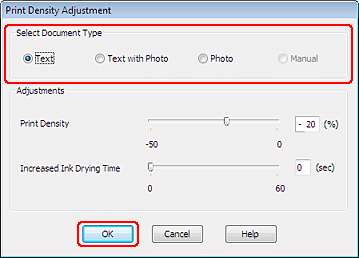
Κάντε κλικ στο κουμπί Adjust Print Density (Ρύθμιση πυκνότητας εκτύπωσης) για να ανοίξετε το παράθυρο Print Density Adjustment (Ρύθμιση πυκνότητας εκτύπωσης).
|
 |
Επιλέξτε μία από τις ρυθμίσεις Select Document Type (Επιλέξτε τύπο εγγράφου). Με αυτόν τον τρόπο ρυθμίζονται αυτόματα οι επιλογές Print Density (Πυκνότητα εκτύπωσης) και Increased Ink Drying Time (Ο χρόνος στεγνώματος μελανιού αυξήθηκε).
|
Σημείωση:|
Εάν εκτυπώνετε δεδομένα υψηλής πυκνότητας, όπως φωτογραφίες ή γραφικά, σας συνιστούμε να πραγματοποιήσετε τις κατάλληλες ρυθμίσεις στο παράθυρο Print Density Adjustment (Ρύθμιση πυκνότητας εκτύπωσης).
|
 |
Κάντε κλικ στο κουμπί OK για να επιστρέψετε στο παράθυρο Page Layout (Διάταξη σελίδας).
|
 |
Βεβαιωθείτε ότι όλες οι ρυθμίσεις είναι σωστές και, στη συνέχεια, πατήστε OK.
|
 |
Τοποθετήστε χαρτί στην κασέτα χαρτιού και, στη συνέχεια, στείλτε την εργασία εκτύπωσης από την εφαρμογή σας.
|
Ρυθμίσεις εκτυπωτή για Mac OS X 10.5 ή 10.6
|
Μεταβείτε στο πλαίσιο διαλόγου Epson Printer Utility 4.
|
|
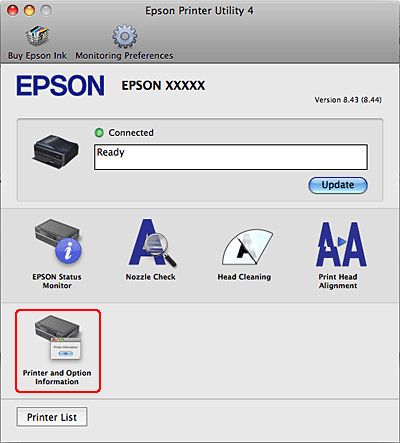
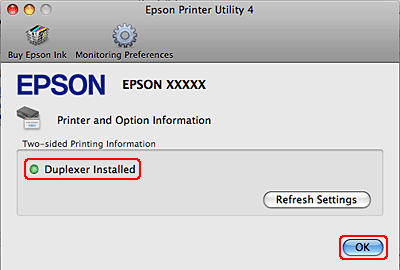
Κάντε κλικ στο κουμπί Printer and Option Information (Πληροφορίες εκτυπωτή και επιλογών).
|
|
Βεβαιωθείτε ότι το στοιχείο Duplexer Installed εμφανίζεται στην ενότητα Two-sided Printing Information και, στη συνέχεια, πατήστε OK.
|
|
Κλείστε το πλαίσιο διαλόγου Epson Printer Utility 4.
|
|
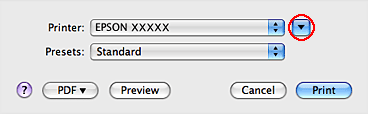
Μεταβείτε στο πλαίσιο διαλόγου Print (Εκτύπωση).
|
|
Κάντε κλικ στο κουμπί
 για να επεκτείνετε αυτό το πλαίσιο διαλόγου. για να επεκτείνετε αυτό το πλαίσιο διαλόγου. |
|
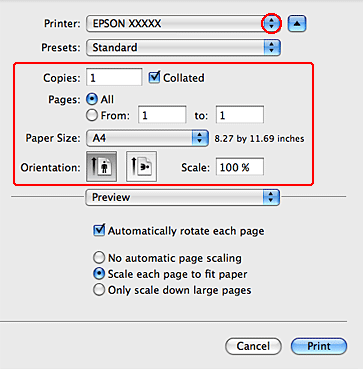
Επιλέξτε τον εκτυπωτή που χρησιμοποιείτε στη ρύθμιση Printer (Εκτυπωτής) και, στη συνέχεια, πραγματοποιήστε τις κατάλληλες ρυθμίσεις.
|
 Σημείωση:
|
Ανάλογα με την εφαρμογή σας, ενδέχεται να μην μπορείτε να επιλέξετε κάποια από τα στοιχεία αυτού του πλαισίου διαλόγου. Σε αυτήν την περίπτωση, κάντε κλικ στο στοιχείο Page Setup από το μενού File (Αρχείο) της εφαρμογής σας και έπειτα πραγματοποιήστε τις κατάλληλες ρυθμίσεις.
|
|
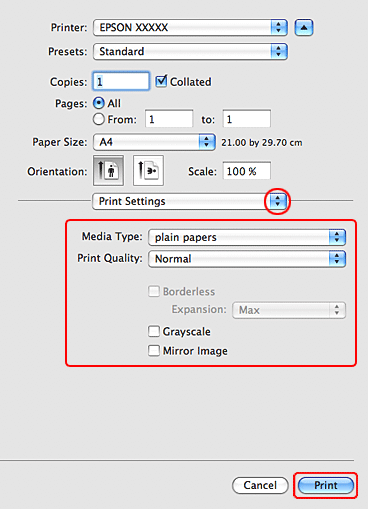
Επιλέξτε Print Settings (Ρυθμίσεις εκτύπωσης) από το αναδυόμενο μενού.
|
|
Επιλέξτε plain papers (απλό χαρτί) στη ρύθμιση Media Type (Τύπος μέσου) και επιλέξτε τις ρυθμίσεις που επιθυμείτε για την εκτύπωση. Για λεπτομέρειες σχετικά με την επιλογή Print Settings (Ρυθμίσεις εκτύπωσης) ανατρέξτε στην ηλεκτρονική βοήθεια.
|
|
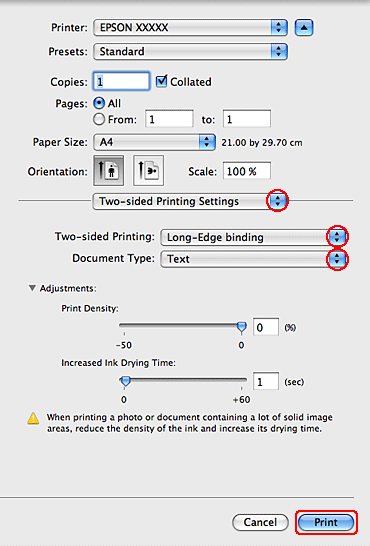
Επιλέξτε Two-sided Printing Settings από το αναδυόμενο μενού.
|
|
Επιλέξτε Long-Edge binding ή Short-Edge binding από το αναδυόμενο μενού Two-sided Printing.
|
|
Επιλέξτε μία από τις ρυθμίσεις Document Type. Με αυτόν τον τρόπο ρυθμίζονται αυτόματα οι επιλογές Print Density (Πυκνότητα εκτύπωσης) και Increased Ink Drying Time (Ο χρόνος στεγνώματος μελανιού αυξήθηκε).
|
|
Επιλέξτε μία από τις ρυθμίσεις Select Document Type (Επιλέξτε τύπο εγγράφου). Με αυτόν τον τρόπο ρυθμίζονται αυτόματα οι επιλογές Print Density (Πυκνότητα εκτύπωσης) και Increased Ink Drying Time (Ο χρόνος στεγνώματος μελανιού αυξήθηκε) στη ρύθμιση Adjustments.
|
Σημείωση:|
Εάν εκτυπώνετε δεδομένα υψηλής πυκνότητας, όπως φωτογραφίες ή γραφικά, συνιστάται η προσαρμογή των ρυθμίσεων με μη αυτόματο τρόπο.
|
|
Τοποθετήστε χαρτί στην κασέτα χαρτιού και πατήστε Print (Εκτύπωση).
|
Ρυθμίσεις εκτυπωτή για Mac OS X 10.4
|
Μεταβείτε στο πλαίσιο διαλόγου Epson Printer Utility 4.
|
|
Κάντε κλικ στο κουμπί Printer and Option Information (Πληροφορίες εκτυπωτή και επιλογών).
|
|
Βεβαιωθείτε ότι το στοιχείο Duplexer Installed εμφανίζεται στην ενότητα Two-sided Printing Information και, στη συνέχεια, πατήστε OK.
|
|
Κλείστε το πλαίσιο διαλόγου Epson Printer Utility 4.
|
|
Μεταβείτε στο πλαίσιο διαλόγου Page Setup.
|
|
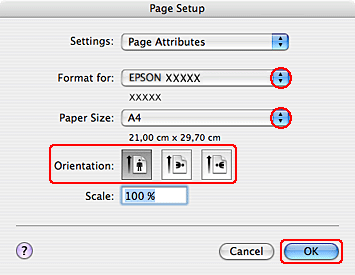
Επιλέξτε τον εκτυπωτή που χρησιμοποιείτε στη ρύθμιση Format for.
|
|
Επιλέξτε A4, Letter ή B5 στη ρύθμιση Paper Size (Μέγεθος χαρτιού).
|
|
Επιλέξτε την κατάλληλη ρύθμιση Orientation (Προσανατολισμός) και πατήστε OK για να κλείσετε το πλαίσιο διαλόγου Page Setup.
|
|
Μεταβείτε στο πλαίσιο διαλόγου Print (Εκτύπωση).
|
|
Επιλέξτε τον εκτυπωτή που χρησιμοποιείτε στη ρύθμιση Printer και, στη συνέχεια, επιλέξτε τις ρυθμίσεις στο στοιχείο Copies & Pages.
|
|
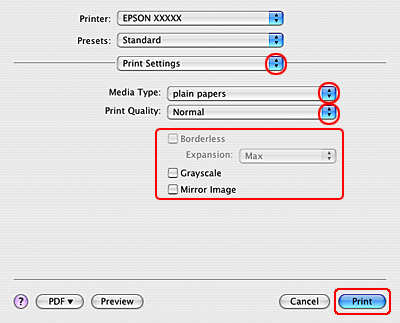
Επιλέξτε Print Settings (Ρυθμίσεις εκτύπωσης) από το αναδυόμενο μενού.
|
|
Επιλέξτε plain papers (απλό χαρτί) στη ρύθμιση Media Type (Τύπος μέσου) και επιλέξτε τις ρυθμίσεις που επιθυμείτε για την εκτύπωση. Για λεπτομέρειες σχετικά με την επιλογή Print Settings (Ρυθμίσεις εκτύπωσης) ανατρέξτε στην ηλεκτρονική βοήθεια.
|
|
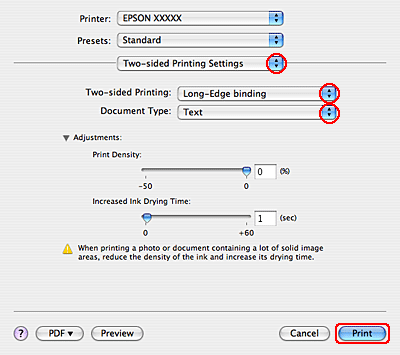
Επιλέξτε Two-sided Printing Settings από το αναδυόμενο μενού.
|
|
Επιλέξτε Long-Edge binding ή Short-Edge binding από το αναδυόμενο μενού Two-sided Printing.
|
Σημείωση:|
Εάν εκτυπώνετε δεδομένα υψηλής πυκνότητας, όπως φωτογραφίες ή γραφικά, συνιστάται η προσαρμογή των ρυθμίσεων με μη αυτόματο τρόπο.
|
|
Τοποθετήστε χαρτί στην κασέτα χαρτιού και πατήστε Print (Εκτύπωση).
|

Αυτόματη εκτύπωση 2 όψεων πολύπτυχου φυλλαδίου (μόνο για Windows)
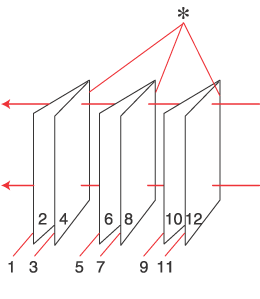
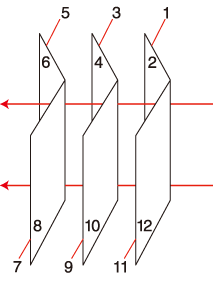
Η αυτόματη 2-sided printing (Εκτύπωση 2 όψεων) πολύπτυχου φυλλαδίου σάς επιτρέπει την αυτόματη δημιουργία δίπτυχων φυλλαδίων με το Auto Duplexer.
 |
 |
|
Βιβλιοδεσία στην άκρη
|
Βιβλιοδεσία στο κέντρο
|
 : Πλευρά δεσίματοςΣημείωση:
|
Αυτή η λειτουργία δεν είναι διαθέσιμη σε Mac OS X.
Εάν η στάθμη του μελανιού είναι χαμηλή κατά τη διάρκεια της αυτόματης 2-sided printing (Εκτύπωση 2 όψεων), η εκτύπωση διακόπτεται και απαιτείται η αντικατάσταση του μελανιού. Όταν ολοκληρωθεί η αντικατάσταση του μελανιού, συνεχίζεται η εκτύπωση, αλλά ενδέχεται να μην εκτυπωθούν ορισμένα τμήματα. Σε αυτή την περίπτωση, εκτυπώστε ξανά τα τμήματα που λείπουν.
|
Ρυθμίσεις εκτυπωτή
|
Μεταβείτε στις ρυθμίσεις του εκτυπωτή.
|
|
Κάντε κλικ στην καρτέλα Maintenance (Συντήρηση) και, στη συνέχεια, επιλέξτε Printer and Option Information (Πληροφορίες εκτυπωτή και επιλογών).
|
|
Βεβαιωθείτε ότι είναι επιλεγμένο το πλαίσιο διαλόγου Auto Duplexer Installed (Η μονάδα αυτόματης εκτύπωσης διπλής όψης εγκαταστάθηκε) και πατήστε OK.
|
|
Κάντε κλικ στην καρτέλα Main (Κύριο) και έπειτα επιλέξτε μια από τις ακόλουθες ρυθμίσεις Quality Option (Τύπος ποιότητας):
|
Draft (Πρόχειρο) για πρόχειρες εκτυπώσεις μειωμένης ποιότητας
Text (Κείμενο) για σελίδες που περιέχουν μόνο κείμενο
Text & Image (Κείμενο Εικόνα) για σελίδες υψηλότερης ποιότητας που περιέχουν κείμενο και εικόνες
Photo (Φωτ/φία) για καλή ποιότητα και ταχύτητα
Best Photo (Βέλτιστη φωτογραφική) για τη βέλτιστη ποιότητα εκτύπωσης
|
Επιλέξτε Front Tray (Μπροστινός δίσκος) στη ρύθμιση Source (Τροφοδοσία).
|
|
Επιλέξτε plain papers (απλό χαρτί) στη ρύθμιση Type (Τύπος).
|
|
Επιλέξτε A4 210 x 297 mm, Letter 8 1/2 x 11 in ή B5 182 x 257 mm στη ρύθμιση Size (Μέγεθος).
|
|
Επιλέξτε Portrait (Κατακόρυφος) (σε ύψος) ή Landscape (Οριζόντιος) (σε πλάτος) για να αλλάξετε τον προσανατολισμό της εκτύπωσής σας.
|
|
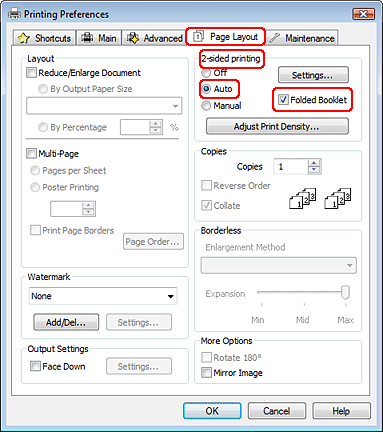
Κάντε κλικ στην καρτέλα Page Layout (Διάταξη σελίδας) και, στη συνέχεια, επιλέξτε Auto (Αυτόματο) για τη ρύθμιση 2-sided printing (Εκτύπωση 2 όψεων). Στη συνέχεια, κάντε κλικ στο πλαίσιο ελέγχου Folded Booklet (Πολύπτυχο φυλλάδιο).
|
|
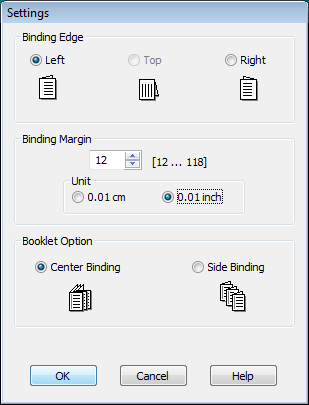
Κάντε κλικ στο στοιχείο Settings (Ρυθμίσεις) για να ανοίξετε το παράθυρο Settings (Ρυθμίσεις).
|
|
Καθορίστε την πλευρά του χαρτιού, στην οποία θα γίνει το δέσιμο. Μπορείτε να επιλέξετε Left (Αριστερά), Top (Επάνω) ή Right (Δεξιά).
|
Σημείωση:|
Εάν επιλέξετε Portrait (Κατακόρυφος) στη ρύθμιση Orientation (Προσανατολισμός), τότε οι διαθέσιμες επιλογές για την πλευρά βιβλιοδεσίας είναι Left (Αριστερά) ή Right (Δεξιά). Η επιλογή Top (Επάνω) για την πλευρά βιβλιοδεσίας είναι διαθέσιμη μόνο αν επιλέξετε Landscape (Οριζόντιος) στη ρύθμιση Orientation (Προσανατολισμός).
|
|
Επιλέξτε cm (εκ.) ή inch (ίντσα) στη ρύθμιση Unit (Μονάδα). Καθορίστε το πλάτος του περιθωρίου βιβλιοδεσίας.
|
 |
|
|
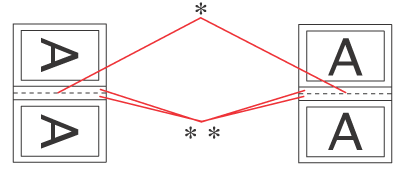
Portrait (Κατακόρυφος)
|
Landscape (Οριζόντιος)
|
* : Άκρο δίπλωσης
** : Περιθώριο
Μπορείτε να εισαγάγετε οποιοδήποτε πλάτος από 0,3 cm έως 3,0 cm ή από 0,12 ίντσες έως 1,18 ίντσες. Το περιθώριο που καθορίσατε θα χρησιμοποιηθεί και στις δύο πλευρές της δίπλωσης. Για παράδειγμα, αν καθορίσετε περιθώριο 1 cm, το συνολικό περιθώριο θα είναι 2 cm (θα υπάρχει περιθώριο 1 cm εκατέρωθεν της γραμμής δίπλωσης).
|
Επιλέξτε Center Binding (Βιβλιοδεσία στο κέντρο) ή Side Binding (Βιβλιοδεσία στην άκρη) στη ρύθμιση Booklet Option (Επιλογή φυλλαδίου).
|
|
Κάντε κλικ στο κουμπί OK για να επιστρέψετε στο παράθυρο Page Layout (Διάταξη σελίδας).
|
|
Κάντε κλικ στο κουμπί Adjust Print Density (Ρύθμιση πυκνότητας εκτύπωσης) για να ανοίξετε το παράθυρο Print Density Adjustment (Ρύθμιση πυκνότητας εκτύπωσης).
|
|
Επιλέξτε μία από τις ρυθμίσεις Select Document Type (Επιλέξτε τύπο εγγράφου). Με αυτόν τον τρόπο ρυθμίζονται αυτόματα οι επιλογές Print Density (Πυκνότητα εκτύπωσης) και Increased Ink Drying Time (Ο χρόνος στεγνώματος μελανιού αυξήθηκε).
|
Σημείωση:|
Εάν εκτυπώνετε δεδομένα υψηλής πυκνότητας, όπως φωτογραφίες ή γραφικά, σας συνιστούμε να πραγματοποιήσετε τις κατάλληλες ρυθμίσεις στο παράθυρο Print Density Adjustment (Ρύθμιση πυκνότητας εκτύπωσης).
|
|
Κάντε κλικ στο κουμπί OK για να επιστρέψετε στο παράθυρο Page Layout (Διάταξη σελίδας).
|
|
Βεβαιωθείτε ότι όλες οι ρυθμίσεις είναι σωστές και, στη συνέχεια, πατήστε OK.
|
 |
Τοποθετήστε χαρτί στην κασέτα χαρτιού και, στη συνέχεια, στείλτε την εργασία εκτύπωσης από την εφαρμογή σας.
|
Μη αυτόματη κανονική 2-sided printing (Εκτύπωση 2 όψεων) (μόνο για Windows)
Η μη αυτόματη κανονική 2-sided printing (Εκτύπωση 2 όψεων) σάς επιτρέπει να εκτυπώσετε πρώτα τις ζυγές σελίδες. Μόλις οι σελίδες αυτές εκτυπωθούν, μπορείτε να τις επανατοποθετήσετε στον εκτυπωτή για να εκτυπώσετε τις μονές σελίδες στην πίσω όψη του χαρτιού.
Σημείωση:|
Αυτή η λειτουργία δεν είναι διαθέσιμη σε Mac OS X.
|
Ρυθμίσεις εκτυπωτή
Ακολουθήστε την παρακάτω διαδικασία για να εκτυπώσετε τις μονές και τις ζυγές σελίδες στις δύο όψεις κάθε φύλλου.
|
Μεταβείτε στις ρυθμίσεις του εκτυπωτή.
|
|
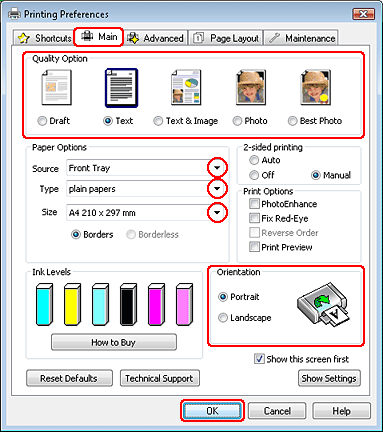
Κάντε κλικ στην καρτέλα Main (Κύριο) και, στη συνέχεια, επιλέξτε μία από τις ακόλουθες τιμές για τη ρύθμιση Quality Option (Τύπος ποιότητας):
|
Draft (Πρόχειρο) για πρόχειρες εκτυπώσεις μειωμένης ποιότητας
Text (Κείμενο) για σελίδες που περιέχουν μόνο κείμενο
Text & Image (Κείμενο Εικόνα) για σελίδες υψηλότερης ποιότητας που περιέχουν κείμενο και εικόνες
Photo (Φωτ/φία) για καλή ποιότητα και ταχύτητα
Best Photo (Βέλτιστη φωτογραφική) για τη βέλτιστη ποιότητα εκτύπωσης
|
Επιλέξτε Front Tray (Μπροστινός δίσκος) στη ρύθμιση Source (Τροφοδοσία).
|
|
Επιλέξτε την κατάλληλη τιμή για τη ρύθμιση Type (Τύπος).
|
|
Επιλέξτε την κατάλληλη τιμή για τη ρύθμιση Size (Μέγεθος).
|
|
Επιλέξτε το στοιχείο Portrait (Κατακόρυφος) (κατά ύψος) ή το στοιχείο Landscape (Οριζόντιος) (κατά πλάτος), για να αλλάξετε τον προσανατολισμό της εκτύπωσής σας.
|
|
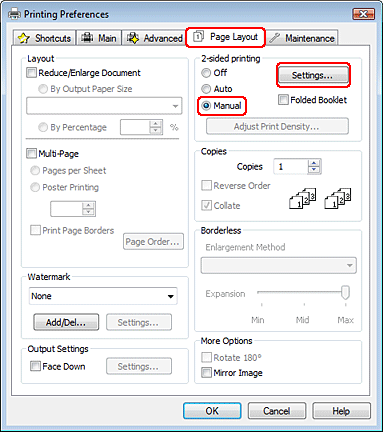
Κάντε κλικ στην καρτέλα Page Layout (Διάταξη σελίδας) και, στη συνέχεια, επιλέξτε Manual (Μη αυτόματη τροφοδοσία) για τη ρύθμιση 2-sided printing (Εκτύπωση 2 όψεων).
|
|
Κάντε κλικ στο στοιχείο Settings (Ρυθμίσεις) για να ανοίξετε το παράθυρο Settings (Ρυθμίσεις).
|
|
Καθορίστε την πλευρά του χαρτιού, στην οποία θα γίνει το δέσιμο. Μπορείτε να επιλέξετε Left (Αριστερά), Top (Επάνω) ή Right (Δεξιά).
|
|
Επιλέξτε cm (εκ.) ή inch (ίντσα) στη ρύθμιση Unit (Μονάδα). Στη συνέχεια, καθορίστε το πλάτος του περιθωρίου βιβλιοδεσίας. Μπορείτε να εισαγάγετε οποιοδήποτε πλάτος από 0,3 cm έως 3,0 cm ή από 0,12 ίντσες έως 1,18 ίντσες.
|
Σημείωση:|
Το πραγματικό περιθώριο βιβλιοδεσίας μπορεί να διαφέρει από τις ρυθμίσεις που έχετε καθορίσει στην εφαρμογή. Προτού εκτυπώσετε ολόκληρη την εργασία, δοκιμάστε να εκτυπώσετε μερικά φύλλα για να δείτε το αποτέλεσμα.
|
|
Κάντε κλικ στο κουμπί OK για να επιστρέψετε στο παράθυρο Page Layout (Διάταξη σελίδας). Στη συνέχεια, κάντε κλικ στο κουμπί OK για να αποθηκευτούν οι ρυθμίσεις σας.
|
|
Τοποθετήστε χαρτί στην κασέτα χαρτιού και, στη συνέχεια, στείλτε την εργασία εκτύπωσης από την εφαρμογή σας. Κατά τη διάρκεια της εκτύπωσης των ζυγών σελίδων, εμφανίζονται οδηγίες σχετικά με την εκτύπωση των μονών σελίδων.
|
|
Ακολουθήστε τις οδηγίες που εμφανίζονται στην οθόνη για να επανατοποθετήσετε το χαρτί.
|
Σημείωση:|
Κατά τη διάρκεια της εκτύπωσης, υπάρχει περίπτωση το χαρτί να κυρτώσει, λόγω της ποσότητας του μελανιού που χρησιμοποιείται. Σε τέτοια περίπτωση, κυρτώστε ελαφρά τα φύλλα προς την αντίθεση κατεύθυνση προτού τα επανατοποθετήσετε στον τροφοδότη.
Ευθυγραμμίστε τη στοίβα φύλλων χτυπώντας την από όλες τις πλευρές σε μια σκληρή και επίπεδη επιφάνεια προτού την επανατοποθετήσετε στον τροφοδότη.
Για την επανατοποθέτηση των εκτυπώσεων, ακολουθήστε τις οδηγίες που παρέχονται. Διαφορετικά, το χαρτί ενδέχεται να προκαλέσει εμπλοκή ή τα περιθώρια δεσίματος να είναι λανθασμένα.
|
|
Όταν επανατοποθετήσετε το χαρτί, πατήστε Resume (Συνέχιση) για να εκτυπώσετε τις μονές σελίδες.
|
Μη αυτόματη εκτύπωση 2 όψεων πολύπτυχου φυλλαδίου (μόνο για Windows)
Η μη αυτόματη 2-sided printing (Εκτύπωση 2 όψεων) πολύπτυχου φυλλαδίου σάς επιτρέπει να δημιουργήσετε δίπτυχα φυλλάδια. Πρώτα εκτυπώνονται οι σελίδες που θα εμφανίζονται στην εσωτερική όψη (μετά την αναδίπλωση της σελίδας). Οι σελίδες που θα εμφανίζονται στο εξωτερικό του φυλλαδίου μπορούν να εκτυπωθούν αφού επανατοποθετήσετε το χαρτί στον εκτυπωτή, όπως φαίνεται στο παρακάτω σχήμα.
|
|
|
Δίπτυχο φυλλάδιο
|
* : Άκρο βιβλιοδεσίας
Μπορείτε να φτιάξετε ένα φυλλάδιο εκτυπώνοντας τις σελίδες 2 και 3 στο πρώτο φύλλο χαρτιού, τις σελίδες 6 και 7 στο δεύτερο και τις σελίδες 10 και 11 στο τρίτο φύλλο χαρτιού.
Αφού επανατοποθετήσετε τα φύλλα αυτά στην κασέτα χαρτιού, μπορείτε να εκτυπώσετε τις σελίδες 1 και 4 στην πίσω όψη του πρώτου φύλλου χαρτιού, τις σελίδες 5 και 8 στην πίσω όψη του δεύτερου και τις σελίδες 9 και 12 στην πίσω όψη του τρίτου φύλλου.
Στη συνέχεια, μπορείτε να αναδιπλώσετε τις σελίδες που προκύπτουν και να τις δέσετε ώστε να σχηματιστεί ένα φυλλάδιο.
Σημείωση:|
Αυτή η λειτουργία δεν είναι διαθέσιμη σε Mac OS X.
|
Ρυθμίσεις εκτυπωτή
Ακολουθήστε τη διαδικασία που περιγράφετε για να φτιάξετε ένα πολύπτυχο φυλλάδιο.
|
Μεταβείτε στις ρυθμίσεις του εκτυπωτή.
|
|
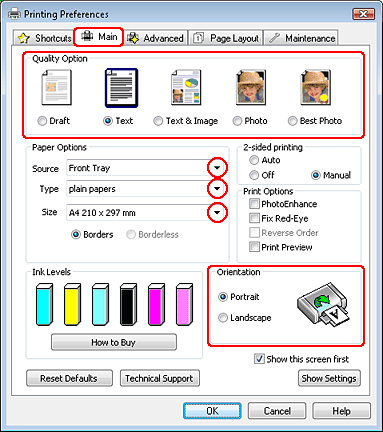
Κάντε κλικ στην καρτέλα Main (Κύριο) και, στη συνέχεια, επιλέξτε μία από τις ακόλουθες τιμές για τη ρύθμιση Quality Option (Τύπος ποιότητας):
|
Draft (Πρόχειρο) για πρόχειρες εκτυπώσεις μειωμένης ποιότητας
Text (Κείμενο) για σελίδες που περιέχουν μόνο κείμενο
Text & Image (Κείμενο Εικόνα) για σελίδες υψηλότερης ποιότητας που περιέχουν κείμενο και εικόνες
Photo (Φωτ/φία) για καλή ποιότητα και ταχύτητα
Best Photo (Βέλτιστη φωτογραφική) για τη βέλτιστη ποιότητα εκτύπωσης
|
Επιλέξτε Front Tray (Μπροστινός δίσκος) στη ρύθμιση Source (Τροφοδοσία).
|
|
Επιλέξτε την κατάλληλη τιμή για τη ρύθμιση Type (Τύπος).
|
|
Επιλέξτε την κατάλληλη τιμή για τη ρύθμιση Size (Μέγεθος).
|
|
Επιλέξτε το στοιχείο Portrait (Κατακόρυφος) (κατά ύψος) ή το στοιχείο Landscape (Οριζόντιος) (κατά πλάτος), για να αλλάξετε τον προσανατολισμό της εκτύπωσής σας.
|
|
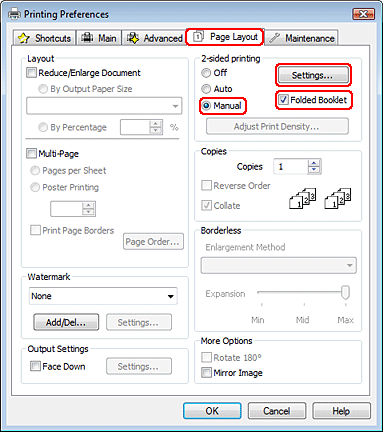
Κάντε κλικ στην καρτέλα Page Layout (Διάταξη σελίδας) και επιλέξτε Manual (Μη αυτόματη τροφοδοσία) στη ρύθμιση 2-sided printing (Εκτύπωση 2 όψεων). Στη συνέχεια, κάντε κλικ στο πλαίσιο ελέγχου Folded Booklet (Πολύπτυχο φυλλάδιο).
|
|
Κάντε κλικ στο στοιχείο Settings (Ρυθμίσεις) για να ανοίξετε το παράθυρο Settings (Ρυθμίσεις).
|
|
Καθορίστε την πλευρά του χαρτιού, στην οποία θα γίνει το δέσιμο. Μπορείτε να επιλέξετε Left (Αριστερά), Top (Επάνω) ή Right (Δεξιά).
|
Σημείωση:|
Εάν επιλέξετε Portrait (Κατακόρυφος) στη ρύθμιση Orientation (Προσανατολισμός), τότε οι διαθέσιμες επιλογές για την πλευρά βιβλιοδεσίας είναι Left (Αριστερά) ή Right (Δεξιά). Η επιλογή Top (Επάνω) για την πλευρά βιβλιοδεσίας είναι διαθέσιμη μόνο αν επιλέξετε Landscape (Οριζόντιος) στη ρύθμιση Orientation (Προσανατολισμός).
|
|
Επιλέξτε cm (εκ.) ή inch (ίντσα) στη ρύθμιση Unit (Μονάδα). Καθορίστε το πλάτος του περιθωρίου βιβλιοδεσίας.
|
|
|
|
|
Portrait (Κατακόρυφος)
|
Landscape (Οριζόντιος)
|
* : Άκρο δίπλωσης
** : Περιθώριο
Μπορείτε να εισαγάγετε οποιοδήποτε πλάτος από 0,3 cm έως 3,0 cm ή από 0,12 ίντσες έως 1,18 ίντσες. Το περιθώριο που καθορίσατε θα χρησιμοποιηθεί και στις δύο πλευρές της δίπλωσης. Για παράδειγμα, αν καθορίσετε περιθώριο 1 cm, το συνολικό περιθώριο θα είναι 2 cm (θα υπάρχει περιθώριο 1 cm εκατέρωθεν της γραμμής δίπλωσης).
|
Κάντε κλικ στο κουμπί OK για να επιστρέψετε στο παράθυρο Page Layout (Διάταξη σελίδας). Στη συνέχεια, κάντε κλικ στο κουμπί OK για να αποθηκευτούν οι ρυθμίσεις σας.
|
|
Τοποθετήστε χαρτί στην κασέτα χαρτιού και, στη συνέχεια, στείλτε την εργασία εκτύπωσης από την εφαρμογή σας. Κατά τη διάρκεια της εκτύπωσης των εξωτερικών σελίδων, εμφανίζονται οδηγίες για την εκτύπωση των εσωτερικών σελίδων.
|
|
Ακολουθήστε τις οδηγίες που εμφανίζονται στην οθόνη για να επανατοποθετήσετε το χαρτί.
|
Σημείωση:|
Κατά τη διάρκεια της εκτύπωσης, υπάρχει περίπτωση το χαρτί να κυρτώσει, λόγω της ποσότητας του μελανιού που χρησιμοποιείται. Σε τέτοια περίπτωση, κυρτώστε ελαφρά τα φύλλα προς την αντίθεση κατεύθυνση προτού τα επανατοποθετήσετε στον τροφοδότη.
Ευθυγραμμίστε τη στοίβα φύλλων χτυπώντας την από όλες τις πλευρές σε μια σκληρή και επίπεδη επιφάνεια προτού την επανατοποθετήσετε στον εκτυπωτή.
Για την επανατοποθέτηση των εκτυπώσεων, ακολουθήστε τις οδηγίες που παρέχονται. Διαφορετικά, το χαρτί ενδέχεται να προκαλέσει εμπλοκή ή τα περιθώρια δεσίματος να είναι λανθασμένα.
|
|
Όταν επανατοποθετήσετε το χαρτί, πατήστε Resume (Συνέχιση) για να εκτυπώσετε τις εσωτερικές σελίδες.
|
|
Όταν ολοκληρωθεί η εκτύπωση, διπλώστε τα φύλλα και συνδέστε τα με συρραπτικό ή με άλλη μέθοδο δεσίματος.
|