 |
 |
|
||
 |
||||
Έλεγχος της κατάστασης των δοχείων μελανιού
Χρήση των κουμπιών του εκτυπωτή
Για πληροφορίες σχετικά με τη χρήση των κουμπιών του εκτυπωτή, ανατρέξτε στο εγχειρίδιο.

Για Windows
 Σημείωση:
|
Η Epson δεν μπορεί να εγγυηθεί την ποιότητα ή την αξιοπιστία μη γνήσιων μελανιών. Αν εγκαταστήσετε μη γνήσιο μελάνι, η κατάσταση του δοχείου μελανιού ενδέχεται να μην εμφανίζεται στην οθόνη.
Όταν η στάθμη ενός δοχείου μελανιού είναι χαμηλή, εμφανίζεται αυτόματα η οθόνη Low Ink Reminder (Υπενθύμιση χαμηλού επιπέδου μελανιού). Μπορείτε επίσης να ελέγξετε την κατάσταση των δοχείων μελανιού από αυτήν την οθόνη. Εάν δεν θέλετε να εμφανίζεται η οθόνη αυτή, μεταβείτε πρώτα στο πρόγραμμα οδήγησης του εκτυπωτή και στη συνέχεια κάντε κλικ στην καρτέλα Maintenance (Συντήρηση), επιλέξτε Speed & Progress (Ταχύτητα πρόοδος) και, στη συνέχεια, επιλέξτε Monitoring Preferences (Προτιμήσεις εποπτείας). Στην οθόνη Monitoring Preferences (Προτιμήσεις εποπτείας), καταργήστε την επιλογή του πλαισίου ελέγχου Enable Low Ink Reminder (Ενεργοποίηση υπενθύμισης χαμηλού επιπέδου μελανιού).
Εάν η στάθμη ενός δοχείου μελανιού είναι χαμηλή, ετοιμάστε ένα νέο δοχείο μελανιού.
|
Για να ελέγξετε την κατάσταση του δοχείου μελανιού, προβείτε σε ένα από τα ακόλουθα:
Κάντε διπλό κλικ στο εικονίδιο συντόμευσης του εκτυπωτή στη Windows των taskbar (γραμμή εργασιών). Για την προσθήκη εικονιδίου συντόμευσης στη taskbar (γραμμή εργασιών), ανατρέξτε στην επόμενη ενότητα:
 Ανατρέξτε στην ενότητα Από το εικονίδιο συντόμευσης στη taskbar (γραμμή εργασιών)
Ανατρέξτε στην ενότητα Από το εικονίδιο συντόμευσης στη taskbar (γραμμή εργασιών)
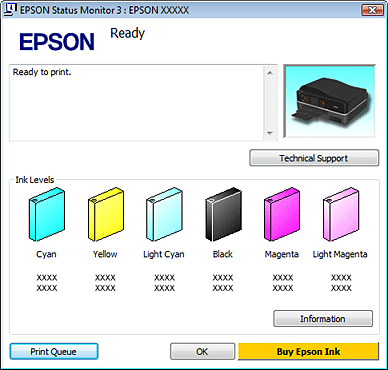
Ανοίξτε το πρόγραμμα οδήγησης του εκτυπωτή, κάντε κλικ στην καρτέλα Maintenance (Συντήρηση), έπειτα κάντε κλικ στο κουμπί EPSON Status Monitor 3. Μια γραφική παράσταση παρουσιάζει την κατάσταση των δοχείων μελανιού.
Σημείωση:|
Όταν η εκτύπωση είναι μονόχρωμή ή σε κλίμακα του γκρίζου, ενδέχεται να χρησιμοποιηθούν τα έγχρωμα μελάνια αντί του μαύρου μελανιού, ανάλογα με τον τύπο χαρτιού ή τις ρυθμίσεις ποιότητας εκτύπωσης. Αυτό συμβαίνει γιατί χρησιμοποιείται μίγμα έγχρωμων μελανιών για τη δημιουργία του μαύρου.
|
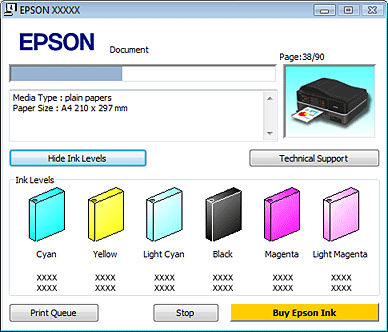
Η ένδειξη προόδου εμφανίζεται αυτόματα μόλις εκκινήσετε μια εργασία εκτύπωσης. Μπορείτε να ελέγξετε την κατάσταση των δοχείων μελανιού από αυτό το παράθυρο. Κάντε κλικ στο κουμπί Check Ink Levels (Έλεγχος επιπέδων μελανιού) στην οθόνη ένδειξης προόδου, για να εμφανιστεί η κατάσταση των δοχείων μελανιού, όπως φαίνεται παρακάτω.
Για Mac OS X
Σημείωση:|
Εάν η στάθμη ενός δοχείου μελανιού είναι χαμηλή, ετοιμάστε ένα νέο δοχείο μελανιού.
|
Μπορείτε να ελέγξετε την κατάσταση των δοχείων μελανιού μέσω του EPSON Status Monitor. Ακολουθήστε τα παρακάτω βήματα.
 |
Μεταβείτε στο πλαίσιο διαλόγου Epson Printer Utility 4.
|
 |
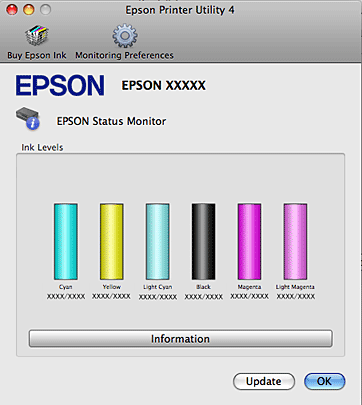
Κάντε κλικ στο κουμπί EPSON Status Monitor. Ανοίγει το παράθυρο του EPSON Status Monitor.
|
 Σημείωση:
|
Στη γραφική αναπαράσταση παρουσιάζεται η κατάσταση των δοχείων μελανιού κατά το πρώτο άνοιγμα του EPSON Status Monitor. Για να ενημερώσετε την κατάσταση των δοχείων μελανιού, κάντε κλικ στο κουμπί Update (Ενημέρωση).
Η Epson δεν μπορεί να εγγυηθεί την ποιότητα ή την αξιοπιστία μη γνήσιων μελανιών. Αν εγκαταστήσετε μη γνήσιο μελάνι, η κατάσταση του δοχείου μελανιού ενδέχεται να μην εμφανίζεται στην οθόνη.
Όταν η εκτύπωση είναι μονόχρωμή ή σε κλίμακα του γκρίζου, ενδέχεται να χρησιμοποιηθούν τα έγχρωμα μελάνια αντί του μαύρου μελανιού, ανάλογα με τον τύπο χαρτιού ή τις ρυθμίσεις ποιότητας εκτύπωσης. Αυτό συμβαίνει γιατί χρησιμοποιείται μίγμα έγχρωμων μελανιών για τη δημιουργία του μαύρου.
|