 |
 |
|
||
 |
||||
Ακύρωση εκτύπωσης
Αν χρειαστεί να ακυρώσετε την εκτύπωση, ακολουθήστε τις οδηγίες στην κατάλληλη ενότητα παρακάτω.
Από το κουμπί του εκτυπωτή
Πατήστε το κουμπί  .
.
.
Για Windows
 Σημείωση:
|
Δεν μπορείτε να ακυρώσετε μια εργασία εκτύπωσης που έχει σταλεί πλήρως στον εκτυπωτή. Σε αυτήν την περίπτωση, ακυρώστε την εργασία εκτύπωσης από τον εκτυπωτή.
|
Χρήση της ένδειξης προόδου
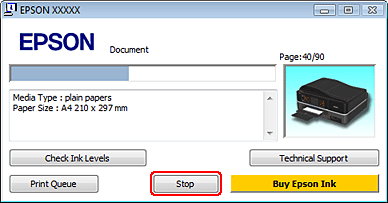
Όταν ξεκινάτε την εκτύπωση, η ένδειξη προόδου εμφανίζεται στην οθόνη του υπολογιστή σας.
Κάντε κλικ στο κουμπί Stop (Διακοπή) για να ακυρώσετε την εκτύπωση.
Χρήση του EPSON Status Monitor 3
 |
Ανοίξτε το EPSON Status Monitor 3.
|
 |
Κάντε κλικ στο κουμπί Print Queue (Ουρά εκτύπωσης). Εμφανίζεται το παράθυρο Windows Spooler (Ουρά εκτύπωσης των Windows).
|
 |
Κάντε δεξί κλικ στην εργασία που θέλετε να ακυρώσετε και, στη συνέχεια, επιλέξτε Cancel (Ακύρωση).
|
Για Mac OS X
Εκτελέστε την ακόλουθη διαδικασία για να ακυρώσετε μια εργασία εκτύπωσης.
|
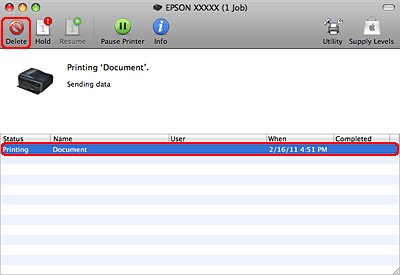
Κάντε κλικ στο εικονίδιο του εκτυπωτή στο Dock.
|

|
Στη λίστα Document Name (Όνομα εγγράφου), επιλέξτε το έγγραφο που εκτυπώνεται.
|
|
Κάντε κλικ στο κουμπί Delete (Διαγραφή) για να ακυρώσετε τη συγκεκριμένη εργασία εκτύπωσης.
|