 |
 |
|
||
 |
||||
Εκτύπωση εγγράφων
Τοποθέτηση χαρτιού
Ανατρέξτε στην παρακάτω ενότητα για λεπτομέρειες σχετικά με την τοποθέτηση χαρτιού.
Για χρήση του ειδικού χαρτιού Epson, ανατρέξτε στην παρακάτω ενότητα.

Ρυθμίσεις εκτυπωτή για Windows
 |
Ανοίξτε το αρχείο που θέλετε να εκτυπώσετε.
|
 |
Μεταβείτε στις ρυθμίσεις του εκτυπωτή.
|
 |
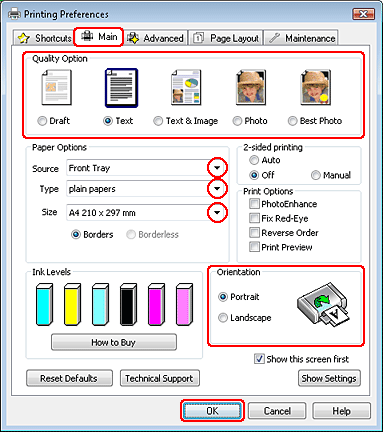
Κάντε κλικ στην καρτέλα Main (Κύριο) και, στη συνέχεια, επιλέξτε μία από τις ακόλουθες τιμές για τη ρύθμιση Quality Option (Τύπος ποιότητας):
|
Draft (Πρόχειρο) για πρόχειρες εκτυπώσεις μειωμένης ποιότητας
Text (Κείμενο) για έγγραφα που περιέχουν μόνο κείμενο, με υψηλότερη ποιότητα κειμένου
Text & Image (Κείμενο Εικόνα) για έγγραφα υψηλότερης ποιότητας που περιέχουν κείμενο και εικόνες
 |
Επιλέξτε Front Tray (Μπροστινός δίσκος) στη ρύθμιση Source (Τροφοδοσία).
|
 |
Επιλέξτε την κατάλληλη τιμή για τη ρύθμιση Type (Τύπος).
|
 |
Επιλέξτε την κατάλληλη τιμή για τη ρύθμιση Size (Μέγεθος). Μπορείτε επίσης να ορίσετε προσαρμοσμένο μέγεθος χαρτιού. Για λεπτομέρειες, ανατρέξτε στην ηλεκτρονική βοήθεια.
|
 |
Επιλέξτε το στοιχείο Portrait (Κατακόρυφος) (κατά ύψος) ή το στοιχείο Landscape (Οριζόντιος) (κατά πλάτος), για να αλλάξετε τον προσανατολισμό της εκτύπωσής σας.
|
 |
Κάντε κλικ στο κουμπί OK για να κλείσετε το παράθυρο ρυθμίσεων του εκτυπωτή.
|
 |
Εκτυπώστε το αρχείο σας.
|
Ρυθμίσεις εκτυπωτή για Mac OS X 10.5 ή 10.6
Για να προσαρμόσετε τις ρυθμίσεις του εκτυπωτή σας, ακολουθήστε την παρακάτω διαδικασία.
|
Ανοίξτε το αρχείο που θέλετε να εκτυπώσετε.
|
|
Μεταβείτε στο πλαίσιο διαλόγου Print (Εκτύπωση).
|
|
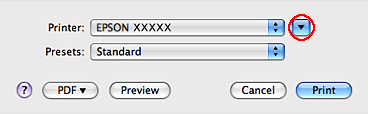
Κάντε κλικ στο κουμπί
 για να επεκτείνετε αυτό το πλαίσιο διαλόγου. για να επεκτείνετε αυτό το πλαίσιο διαλόγου. |
|
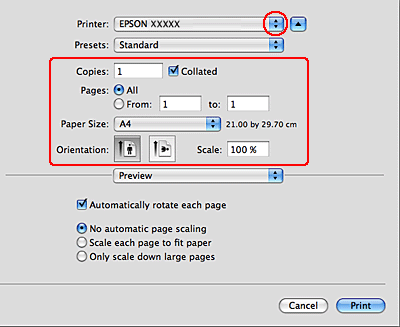
Επιλέξτε τον εκτυπωτή που χρησιμοποιείτε στη ρύθμιση Printer και, στη συνέχεια, πραγματοποιήστε τις κατάλληλες ρυθμίσεις.
|
 Σημείωση:
|
Ανάλογα με την εφαρμογή σας, ενδέχεται να μην μπορείτε να επιλέξετε κάποια από τα στοιχεία αυτού του πλαισίου διαλόγου. Σε αυτήν την περίπτωση, κάντε κλικ στο στοιχείο Page Setup από το μενού File (Αρχείο) της εφαρμογής σας και έπειτα πραγματοποιήστε τις κατάλληλες ρυθμίσεις.
|
|
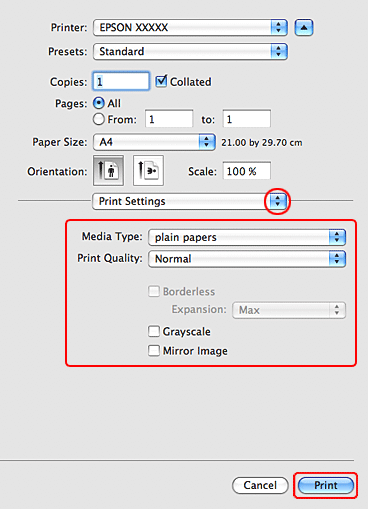
Επιλέξτε Print Settings (Ρυθμίσεις εκτύπωσης) από το αναδυόμενο μενού.
|
|
Επιλέξτε τις ρυθμίσεις που θέλετε να χρησιμοποιήσετε για την εκτύπωση. Ανατρέξτε στην ηλεκτρονική βοήθεια για λεπτομέρειες σχετικά με το στοιχείο Print Settings (Ρυθμίσεις εκτύπωσης).
|
|
Κάντε κλικ στο κουμπί Print (Εκτύπωση) για να ξεκινήσει η εκτύπωση.
|
Ρυθμίσεις εκτυπωτή για Mac OS X 10.4
|
Ανοίξτε το αρχείο που θέλετε να εκτυπώσετε.
|
|
Μεταβείτε στο πλαίσιο διαλόγου Page Setup.
|
|
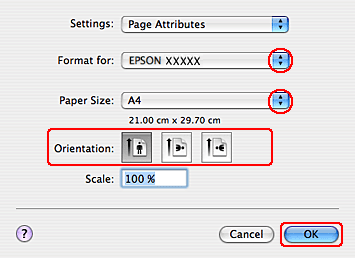
Επιλέξτε τον εκτυπωτή που χρησιμοποιείτε στη ρύθμιση Format for.
|
|
Επιλέξτε την κατάλληλη τιμή για τις ρυθμίσεις Paper Size (Μέγεθος χαρτιού) και Orientation (Προσανατολισμός). Μπορείτε επίσης να ορίσετε προσαρμοσμένο μέγεθος χαρτιού. Για λεπτομέρειες, ανατρέξτε στην ηλεκτρονική βοήθεια.
|
|
Κάντε κλικ στο στοιχείο OK, για να κλείσετε το πλαίσιο διαλόγου Page Setup.
|
|
Μεταβείτε στο πλαίσιο διαλόγου Print (Εκτύπωση).
|
|
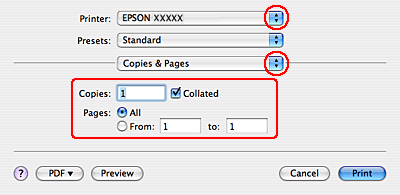
Επιλέξτε τον εκτυπωτή που χρησιμοποιείτε στη ρύθμιση Printer. Στη συνέχεια, καθορίστε τις ρυθμίσεις Copies & Pages.
|
|
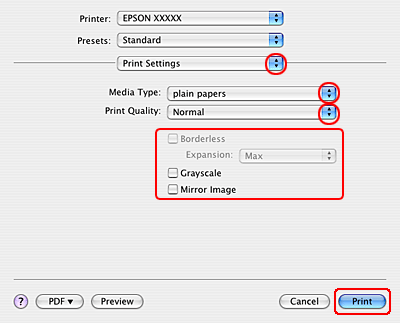
Επιλέξτε Print Settings (Ρυθμίσεις εκτύπωσης) από το αναδυόμενο μενού.
|
|
Επιλέξτε τις ρυθμίσεις που θέλετε να χρησιμοποιήσετε για την εκτύπωση. Ανατρέξτε στην ηλεκτρονική βοήθεια για λεπτομέρειες σχετικά με το στοιχείο Print Settings (Ρυθμίσεις εκτύπωσης).
|
 |
Κάντε κλικ στο κουμπί Print (Εκτύπωση) για να ξεκινήσει η εκτύπωση.
|