 |
 |
|
||
 |
||||
Σάρωση σε αρχείο PDF
Χρησιμοποιώντας τη λειτουργία Full Auto Mode (Πλήρης αυτοματοποίηση), μπορείτε να σαρώσετε ένα έγγραφο σε αρχείο PDF γρήγορα και εύκολα.
 |
Τοποθετήστε το πρωτότυπο έγγραφο στον πίνακα εγγράφων. Ανατρέξτε στο εγχειρίδιο για λεπτομέρειες.
|
 |
Εκκινήστε το Epson Scan. Ανατρέξτε σε μία από τις παρακάτω ενότητες για οδηγίες.
|
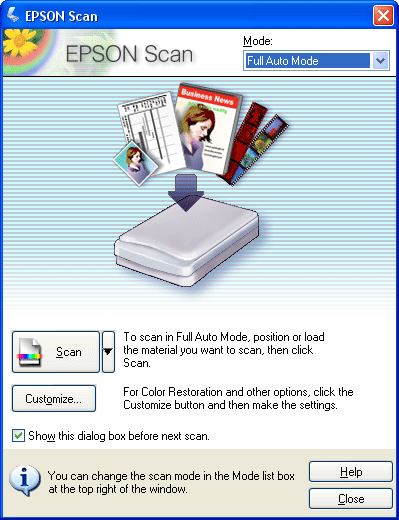
Εμφανίζεται το παράθυρο του Epson Scan.
 |
Αν το πλαίσιο Mode (Λειτουργία) στην πάνω δεξιά γωνία του παραθύρου Epson Scan έχει οριστεί στην επιλογή Full Auto Mode (Πλήρης αυτοματοποίηση), κάντε κλικ στο κουμπί Customize (Προσαρμογή).
|
 Σημείωση:
|
Αν θέλετε να αλλάξετε τη λειτουργία σάρωσης, ανατρέξτε στην ενότητα Αλλαγή της λειτουργίας σάρωσης.
|
 |
Εμφανίζεται το παράθυρο Customize (Προσαρμογή).
|
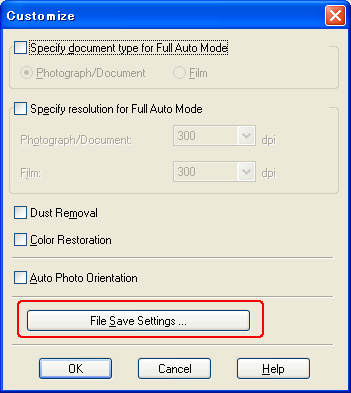
Κάντε κλικ στο κουμπί File Save Settings (Ρυθμίσεις αποθήκευσης αρχείου).
 |
Ανοίγει το παράθυρο File Save Settings (Ρυθμίσεις αποθήκευσης αρχείου).
|
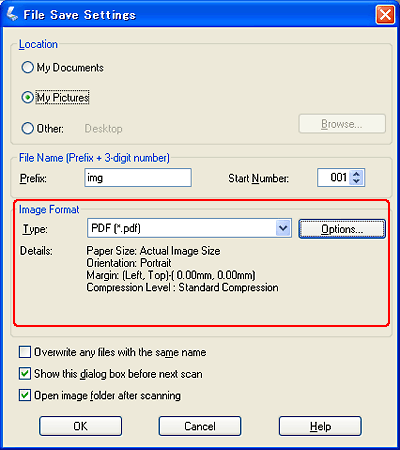
Επιλέξτε PDF ως ρύθμιση του τύπου αρχείου. Κάτω από αυτό εμφανίζονται οι τρέχουσες ρυθμίσεις: Paper Size (Μέγεθος χαρτιού), Orientation (Προσανατολισμός), Margin (Περιθώριο) και Compression Level (Επίπεδο συμπίεσης).
 |
Αν θέλετε να αλλάξετε κάποιες από τις τρέχουσες ρυθμίσεις PDF, κάντε κλικ στο κουμπί Options (Επιλογές). Εμφανίζεται το παράθυρο Epson PDF Plug-in Settings (Ρυθμίσεις της προσθήκης EPSON για αρχεία PDF).
|
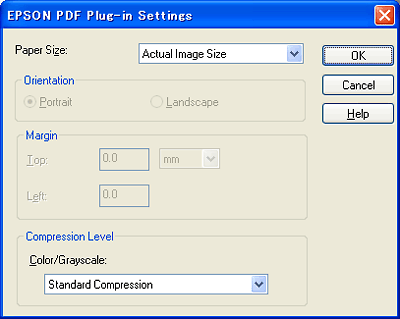
Επιλέξτε τις ρυθμίσεις που ταιριάζουν στο έγγραφο και κάντε κλικ στο OK. Επιστρέφετε στο παράθυρο File Save Settings (Ρυθμίσεις αποθήκευσης αρχείου).
 |
Όταν ολοκληρώσετε τις επιλογές των ρυθμίσεων αρχείου, κάντε κλικ στο OK. Κάντε ξανά κλικ στο κουμπί OK για να κλείσετε το παράθυρο Customize (Προσαρμογή).
|
 |
Κάντε κλικ στο κουμπί Scan (Σάρωση). Το Epson Scan εκκινείται σε λειτουργία Full Auto Mode (Πλήρης αυτοματοποίηση).
|
 |
Ανάλογα με τον τρόπο έναρξης του Epson Scan, το πρόγραμμα αποθηκεύει το αρχείο στη θέση που καθορίσατε ή ανοίγει τη σαρωμένη εικόνα στο πρόγραμμα σάρωσης. Για λεπτομέρειες, ανατρέξτε στην ενότητα Ολοκλήρωση της σάρωσης.
|
Σάρωση πολλών σελίδων σε ένα αρχείο PDF (Μόνο Home/Professional Mode (Βασική/Επαγγελματική λειτουργία))
Στη λειτουργία Home (Βασική λειτουργία) ή Professional Mode (Επαγγελματική λειτουργία), μπορείτε να σαρώσετε πολλές σελίδες ενός εγγράφου, περιοδικού ή εφημερίδας και να τις αποθηκεύσετε ως ένα αρχείο PDF στον υπολογιστή σας. Το Epson Scan εμφανίζει μια σελίδα επεξεργασίας, όπου μπορείτε να προβάλετε τις σελίδες κατά τη σάρωση και να τις αναδιατάξετε, να τις περιστρέψετε ή να τις διαγράψετε όπως απαιτείται.
|
Τοποθετήστε την πρώτη σελίδα του πρωτότυπου εγγράφου στον πίνακα εγγράφων. Ανατρέξτε στο εγχειρίδιο για λεπτομέρειες.
|
|
Εκκινήστε το Epson Scan. Ανατρέξτε σε μία από τις παρακάτω ενότητες για οδηγίες.
|
Εμφανίζεται το παράθυρο του Epson Scan.
|
Επιλέξτε τις βασικές ρυθμίσεις για τον τύπο του πρωτοτύπου που σαρώνετε και επιλέξτε τη ρύθμιση προορισμού για το πώς θα χρησιμοποιήσετε τις εικόνες. Ανατρέξτε στην ενότητα Επιλογή βασικών ρυθμίσεων.
|
Σημείωση:|
Αν θέλετε να αλλάξετε τη λειτουργία σάρωσης, ανατρέξτε στην ενότητα Αλλαγή της λειτουργίας σάρωσης.
|
|
Κάντε κλικ στο κουμπί Preview (Προεπισκόπηση) για να δείτε τις εικόνες και επιλέξτε την περιοχή σάρωσης. Ανατρέξτε στην ενότητα Προεπισκόπηση και ρύθμιση της περιοχής σάρωσης.
|
|
Κάντε κλικ στο κουμπί Scan (Σάρωση). Ανοίγει το παράθυρο File Save Settings (Ρυθμίσεις αποθήκευσης αρχείου).
|
Επιλέξτε PDF ως ρύθμιση του τύπου αρχείου. Κάτω από αυτό εμφανίζονται οι τρέχουσες ρυθμίσεις: Paper Size (Μέγεθος χαρτιού), Orientation (Προσανατολισμός), Margin (Περιθώριο) και Compression Level (Επίπεδο συμπίεσης).
|
Αν θέλετε να αλλάξετε κάποιες από τις τρέχουσες ρυθμίσεις PDF, κάντε κλικ στο κουμπί Options (Επιλογές). Εμφανίζεται το παράθυρο Epson PDF Plug-in Settings (Ρυθμίσεις της προσθήκης EPSON για αρχεία PDF).
|
Επιλέξτε τις ρυθμίσεις που ταιριάζουν στο έγγραφο και κάντε κλικ στο OK. Επιστρέφετε στο παράθυρο File Save Settings (Ρυθμίσεις αποθήκευσης αρχείου).
|
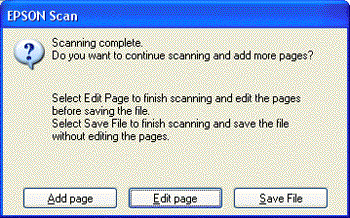
Όταν ολοκληρώσετε τις επιλογές των ρυθμίσεων αρχείου, κάντε κλικ στο OK. Το Epson Scan σαρώνει τη σελίδα και εμφανίζει το παρακάτω παράθυρο.
|
|
Αν σαρώνετε μόνο μία σελίδα εγγράφου, ή εάν δεν χρειάζεται να επεξεργαστείτε τις σελίδες, κάντε κλικ στο Save File (Αποθήκευση αρχείου) και μεταβείτε στο βήμα 9.
|
Αν σαρώνετε πολλές σελίδες, κάντε κλικ στην επιλογή Add page (Προσθήκη σελίδας), αντικαταστήστε την πρώτη σελίδα στον πίνακα εγγράφων με τη δεύτερη και επιλέξτε Scan (Σάρωση). Επαναλάβετε το βήμα για κάθε σελίδα του εγγράφου. Όταν τελειώσετε, κάντε κλικ στο Edit page (Επεξεργασία σελίδας) και μεταβείτε στο βήμα 9.
Σημείωση:|
Μπορείτε να σαρώσετε έως 100 σελίδες ενός εγγράφου κάθε φορά.
|
|
Εμφανίζεται το παράθυρο Editing Page (Επεξεργασία σελίδας) με μικρογραφίες κάθε σαρωμένης σελίδας.
|
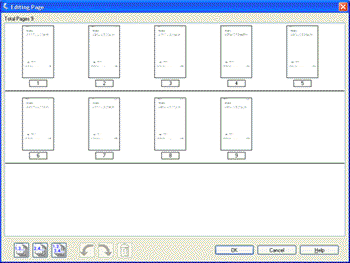
Εμφανίζεται το παράθυρο Editing Page (Επεξεργασία σελίδας) με μικρογραφίες κάθε σαρωμένης σελίδας. Μπορείτε να χρησιμοποιήσετε τα εργαλεία κάτω από το παράθυρο Editing Page (Επεξεργασία σελίδας) για να επιλέξετε, να περιστρέψετε, να αναδιατάξετε και να διαγράψετε σελίδες στο έγγραφο. Κάντε κλικ στο κουμπί Help (Βοήθεια) για λεπτομέρειες.
Αν θέλετε να συμπεριλάβετε όλες τις σελίδες του εγγράφου στο αρχείο PDF όπως εμφανίζονται αυτή τη στιγμή, μεταβείτε στο βήμα 10.
Εάν δεν θέλετε να συμπεριλάβετε ορισμένες σελίδες, κάντε κλικ στο εικονίδιο μονών σελίδων  ή στο εικονίδιο ζυγών σελίδων
  ή επιλέξτε τις μεμονωμένες σελίδες που δεν χρειάζεστε. Έπειτα κάντε κλικ στο εικονίδιο διαγραφής
  για να τις διαγράψετε.
ή στο εικονίδιο ζυγών σελίδων ή επιλέξτε τις μεμονωμένες σελίδες που δεν χρειάζεστε. Έπειτα κάντε κλικ στο εικονίδιο διαγραφής για να τις διαγράψετε.Αν θέλετε να περιστρέψετε τις σελίδες, κάντε κλικ στις σελίδες ή χρησιμοποιήστε το εικονίδιο μονών σελίδων , το εικονίδιο ζυγών σελίδων ή το εικονίδιο όλων των σελίδων  για να τις επιλέξετε. Έπειτα κάντε κλικ στο εικονίδιο περιστροφής αριστερά
  ή στο εικονίδιο περιστροφής δεξιά
  για να τις περιστρέψετε.
, το εικονίδιο ζυγών σελίδων ή το εικονίδιο όλων των σελίδων για να τις επιλέξετε. Έπειτα κάντε κλικ στο εικονίδιο περιστροφής αριστερά ή στο εικονίδιο περιστροφής δεξιά για να τις περιστρέψετε.Σημείωση:|
Το εικονίδιο διαγραφής
δεν είναι διαθέσιμο όταν επιλέγονται όλες οι σελίδες του εγγράφου. |
 |
Όταν ολοκληρώσετε την επεξεργασία των σελίδων του εγγράφου, κάντε κλικ στο OK. Το έγγραφό σας αποθηκεύεται ως αρχείο PDF στο φάκελο Pictures (Εικόνες) ή My Pictures (Οι εικόνες μου) και επιστρέφετε στο παράθυρο του Epson Scan.
|
 |
Κάντε κλικ στο Close (Κλείσιμο) για να τερματίσετε το Epson Scan.
|
