 |
 |
|
||
 |
||||
Επιλογή File Save Settings (Ρυθμίσεις αποθήκευσης αρχείου)
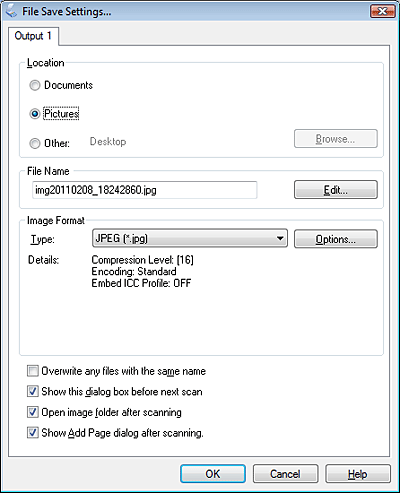
Όταν εμφανιστεί το παράθυρο File Save Settings (Ρυθμίσεις αποθήκευσης αρχείου), μπορείτε να επιλέξετε τη θέση, το όνομα και τη μορφή του αρχείου εικόνας που σαρώθηκε.
 |
Κάντε κλικ στο εικονίδιο
 File Save Settings (Ρυθμίσεις αποθήκευσης αρχείου) στα δεξιά του κουμπιού Scan (Σάρωση). File Save Settings (Ρυθμίσεις αποθήκευσης αρχείου) στα δεξιά του κουμπιού Scan (Σάρωση). |
Εμφανίζεται το παράθυρο File Save Settings (Ρυθμίσεις αποθήκευσης αρχείου).
 Σημείωση:
|
Εάν ξεκινήσετε το Epson Scan από πρόγραμμα συμβατό με TWAIN, το εικονίδιο
File Save Settings (Ρυθμίσεις αποθήκευσης αρχείου) δεν εμφανίζεται. |
 |
Από το παράθυρο File Save Settings (Ρυθμίσεις αποθήκευσης αρχείου), καθορίστε το φάκελο αρχείων στον οποίο θέλετε να αποθηκευτεί η εικόνα που σαρώσατε.
|
Κάντε κλικ στο κουμπί Documents (Έγγραφα) ή Pictures (Εικόνες) ή στο κουμπί My Documents (Τα έγγραφά μου) ή My Pictures (Οι εικόνες μου).
Εάν θέλετε να επιλέξετε διαφορετικό φάκελο, κάντε κλικ στο κουμπί Other (Άλλες ρυθμίσεις), κατόπιν στην επιλογή Browse (Αναζήτηση) (Windows) ή Choose (Επιλογή) (Mac OS X) και επιλέξτε το φάκελο. Εάν θέλετε να αποθηκεύσετε την εικόνα στην επιφάνεια εργασίας σας, κάντε απλώς κλικ στο κουμπί Other (Άλλες ρυθμίσεις).
 |
Καθορίστε τους κανόνες για το όνομα αρχείου που θα αποδίδεται σε κάθε σαρωμένη εικόνα. Εμφανίζεται το παράδειγμα του ονόματος αρχείου βάσει των τρεχόντων κανόνων ονομασίας. Για να αλλάξετε τους κανόνες ονομασίας, κάντε κλικ στην επιλογή Edit (Επεξεργασία).
|
Στο παράθυρο File Name Setting (Τιμή ονόματος αρχείου), καθορίστε το πρόθεμα ονόματος αρχείου με μια συμβολοσειρά αλφαριθμητικών χαρακτήρων. Καθορίστε τις επιλογές Number of Characters (Αριθμός χαρακτήρων) και Start Number (Αριθμός έναρξης). Εάν πρόκειται να κάνετε σάρωση πολλών εικόνων ταυτόχρονα, κάθε εικόνα θα λάβει διαφορετικό αριθμό.
Για λεπτομέρειες σχετικά με τις τιμές ονόματος αρχείου, ανατρέξτε στη Βοήθεια για το EPSON Scan.
Σημείωση:|
Δεν είναι δυνατή η χρήση των ακόλουθων χαρακτήρων στο πρόθεμα.
Windows: \, /, :, _, *, ?, ", <, >, │ Mac OS X: : |
 |
Κάντε κλικ στο βέλος για το άνοιγμα της λίστας Type (Τύπος) και επιλέξτε μια μορφή αρχείου με τον τρόπο που περιγράφεται στον ακόλουθο πίνακα. Ανάλογα με τη μορφή, ενδέχεται να είναι διαθέσιμο το κουμπί Options (Επιλογές) για την εφαρμογή αναλυτικών ρυθμίσεων.
|
|
Μορφή (Επέκταση αρχείου)
|
Περιγραφή
|
|
BITMAP (*.bmp) (Μόνο για Windows)
|
Η τυπική μορφή εικόνας για τα Windows. Τα περισσότερα προγράμματα των Windows, συμπεριλαμβανομένων των προγραμμάτων επεξεργασίας κειμένου, μπορούν να διαβάσουν και να προετοιμάσουν εικόνες σε αυτήν τη μορφή.
|
|
JPEG (*.jpg)
|
Μια συμπιεσμένη μορφή αρχείου για την οποία μπορείτε να επιλέξετε Compression Level (Επίπεδο συμπίεσης). Η μορφή JPEG σάς δίνει τη δυνατότητα υψηλής συμπίεσης δεδομένων εικόνας. Ωστόσο, όσο υψηλότερη είναι η συμπίεση, τόσο χαμηλότερη είναι η ποιότητα εικόνας. Δεν είναι δυνατή η επαναφορά τυχόν δεδομένων ποιότητας εικόνας που έχουν χαθεί και η ποιότητα υποβαθμίζεται κάθε φορά που γίνεται αποθήκευση των δεδομένων. Η μορφή TIFF δεν συνιστάται για περιπτώσεις στις οποίες απαιτείται τροποποίηση και περεταίρω επεξεργασία.
|
|
Multi-TIFF (*.tif)
|
Μια μορφή TIFF στην οποία γίνεται αποθήκευση πολλαπλών σελίδων στο ίδιο αρχείο. Μπορείτε επίσης να επεξεργαστείτε τις σαρωμένες εικόνες πριν από την αποθήκευσή τους. Ανατρέξτε στη βοήθεια του Epson Scan για λεπτομέρειες. Για το άνοιγμα αρχείων Multi-TIFF, θα πρέπει να έχετε πρόγραμμα που να υποστηρίζει την εν λόγω μορφή.
|
|
PDF (*.pdf)
|
Μια μορφή εγγράφου η ανάγνωση της οποίας είναι δυνατή τόσο σε συστήματα Windows και Macintosh (ανεξάρτητα από την πλατφόρμα). Για τη χρήση εγγράφων PDF στα Windows, χρειάζεστε το Adobe Reader ή το Acrobat. Τα έγγραφα με πολλαπλές σελίδες μπορούν να αποθηκευτούν ως ένα αρχείο PDF. Κατά την αποθήκευση έγχρωμων εικόνων ή εικόνων στη χρωματική κλίμακα του γκρι σε PDF, έχετε τη δυνατότητα να επιλέξετε Compression Level (Επίπεδο συμπίεσης).
|
|
PICT(*.pct) (μόνο για Macintosh)
|
Η τυπική μορφή εικόνας για τα Macintosh. Τα περισσότερα προγράμματα των Macintosh, συμπεριλαμβανομένων των προγραμμάτων επεξεργασίας κειμένου, μπορούν να διαβάσουν και να προετοιμάσουν εικόνες σε αυτήν τη μορφή.
|
|
TIFF (*.tif)
|
Μια μορφή αρχείου που δημιουργήθηκε για την ανταλλαγή δεδομένων μεταξύ πολλών προγραμμάτων, όπως για παράδειγμα λογισμικό γραφιστικής και DTP. Κατά τη σάρωση ασπρόμαυρων εικόνων, μπορείτε να καθορίσετε τον τύπο για την επιλογή Compression (Συμπίεση).
|
 |
Τα πλαίσια ελέγχου στο κάτω μέρος του παραθύρου σάς προσφέρουν τις εξής επιλογές.
|
Overwrite any files with the same name (Αντικατάσταση αρχείων με το ίδιο όνομα)
Επιλέξτε αυτήν τη δυνατότητα αν θέλετε να χρησιμοποιήσετε ξανά το επιλεγμένο όνομα αρχείου και την αντίστοιχη θέση, αντικαθιστώντας τα προηγούμενα αρχεία που είχαν το ίδιο όνομα.
Επιλέξτε αυτήν τη δυνατότητα αν θέλετε να χρησιμοποιήσετε ξανά το επιλεγμένο όνομα αρχείου και την αντίστοιχη θέση, αντικαθιστώντας τα προηγούμενα αρχεία που είχαν το ίδιο όνομα.
Show this dialog box before next scan (Εμφάνιση αυτού του παραθύρου διαλόγου πριν από την επόμενη σάρωση)
Επιλέξτε αυτήν τη δυνατότητα αν θέλετε να εμφανίζετε αυτόματα το παράθυρο File Save Settings (Ρυθμίσεις αποθήκευσης αρχείου) πριν από τη σάρωση. Εάν αποεπιλέξετε αυτό το πλαίσιο, θα πρέπει να κάνετε κλικ στο εικονίδιο File Save Settings (Ρυθμίσεις αποθήκευσης αρχείου) για να ανοίξετε το παράθυρο πριν κάνετε κλικ στο κουμπί Scan (Σάρωση).
Επιλέξτε αυτήν τη δυνατότητα αν θέλετε να εμφανίζετε αυτόματα το παράθυρο File Save Settings (Ρυθμίσεις αποθήκευσης αρχείου) πριν από τη σάρωση. Εάν αποεπιλέξετε αυτό το πλαίσιο, θα πρέπει να κάνετε κλικ στο εικονίδιο
File Save Settings (Ρυθμίσεις αποθήκευσης αρχείου) για να ανοίξετε το παράθυρο πριν κάνετε κλικ στο κουμπί Scan (Σάρωση).
Open image folder after scanning (Άνοιγμα φακέλου εικόνας μετά τη σάρωση)
Επιλέξτε αυτήν τη δυνατότητα αν θέλετε η εφαρμογή Windows Explorer (Εξερεύνηση των Windows) ή το εργαλείο Macintosh Finder να ανοίγει αυτόματα τον φάκελο στον οποίο έχει αποθηκευτεί η εικόνα που σαρώσατε μετά από την ολοκλήρωση της σάρωσης από το Epson Scan.
Επιλέξτε αυτήν τη δυνατότητα αν θέλετε η εφαρμογή Windows Explorer (Εξερεύνηση των Windows) ή το εργαλείο Macintosh Finder να ανοίγει αυτόματα τον φάκελο στον οποίο έχει αποθηκευτεί η εικόνα που σαρώσατε μετά από την ολοκλήρωση της σάρωσης από το Epson Scan.
Show Add Page dialog after scanning (Εμφάνιση διαλόγου "Προσθήκη σελίδας" μετά τη σάρωση)
Επιλέξτε αυτήν τη δυνατότητα εάν θέλετε να εμφανίζεται αυτόματα το παράθυρο Add Page Confirmation (Επιβεβαίωση προσθήκης σελίδας) μετά από κάθε σάρωση σε PDF ή μορφή multi-Tiff. Το παράθυρο Add Page Confirmation (Επιβεβαίωση προσθήκης σελίδας) περιλαμβάνει τα κουμπιά Add page (Προσθήκη σελίδας), Edit page (Επεξεργασία σελίδας) και Save File (Αποθήκ. Αρχείου).
Επιλέξτε αυτήν τη δυνατότητα εάν θέλετε να εμφανίζεται αυτόματα το παράθυρο Add Page Confirmation (Επιβεβαίωση προσθήκης σελίδας) μετά από κάθε σάρωση σε PDF ή μορφή multi-Tiff. Το παράθυρο Add Page Confirmation (Επιβεβαίωση προσθήκης σελίδας) περιλαμβάνει τα κουμπιά Add page (Προσθήκη σελίδας), Edit page (Επεξεργασία σελίδας) και Save File (Αποθήκ. Αρχείου).
 |
Κάντε κλικ στο κουμπί OK.
|