 |
 |
|
||
 |
||||
Προβλήματα ποιότητας σάρωσης
Εμφανίζονται μόνο λίγες κουκκίδες στη σαρωμένη εικόνα
Κατά τη σάρωση με τη ρύθμιση Black & White (Ασπρόμαυρη), αλλάξτε τη ρύθμιση Threshold (Όριο).

Μια γραμμή από κουκκίδες εμφανίζεται στις σαρωμένες εικόνες
Ενδεχομένως να χρειάζεται καθαρισμό η γυάλινη επιφάνεια στο εσωτερικό του σαρωτή. Καθαρίστε τη γυάλινη επιφάνεια στο εσωτερικό του σαρωτή. Ανατρέξτε στην ενότητα Καθαρισμός του σαρωτή εσωτερικά.
Εάν το πρόβλημα εξακολουθήσει να υφίσταται, ενδέχεται η γυάλινη επιφάνεια στο εσωτερικό του σαρωτή να έχει γρατζουνιές. Επικοινωνήστε με τον πωλητή σας για βοήθεια.
Εάν το πρόβλημα εξακολουθήσει να υφίσταται, ενδέχεται η γυάλινη επιφάνεια στο εσωτερικό του σαρωτή να έχει γρατζουνιές. Επικοινωνήστε με τον πωλητή σας για βοήθεια.
Βεβαιωθείτε ότι η πλαστική κάρτα σάρωσης δεν έχει γυαλιστερές επιφάνειες. Εάν σαρώσετε πλαστικές κάρτες με γυαλιστερές επιφάνειες, ενδέχεται να εμφανιστούν γραμμές.
Τα εξαρτήματα του σαρωτή ενδέχεται να χρειάζονται προσαρμογή. Εκτελέστε ισοστάθμιση. Για λεπτομέρειες, ανατρέξτε στην ενότητα Προσαρμογή σαρωτή χρησιμοποιώντας το φύλλο ισοστάθμισης.
Οι ίσιες γραμμές στην εικόνα εμφανίζονται στραβές
Βεβαιωθείτε ότι το έγγραφο είναι τελείως ίσιο επάνω στην υποδοχή εισόδου.
Η εικόνα είναι παραμορφωμένη ή θολή
Βεβαιωθείτε ότι το έγγραφο δεν είναι τσαλακωμένο ή παραμορφωμένο.
Φροντίστε να μην μετακινήσετε το έγγραφο ή το σαρωτή κατά τη διάρκεια της σάρωσης.
Τοποθετήστε το σαρωτή σε επίπεδη σταθερή επιφάνεια.
Επιλέξτε το πλαίσιο ελέγχου Unsharp Mask (Μάσκα βελτίωσης εικόνας).
Η σαρωμένη εικόνα είναι πολύ σκοτεινή
Ελέγξτε τη ρύθμιση Brightness (Φωτεινότητα). Ανατρέξτε στη βοήθεια του Epson Scan για λεπτομέρειες.
Ελέγξτε τις ρυθμίσεις για τη φωτεινότητα και την αντίθεση της οθόνης του υπολογιστή σας.
Εμφανίζονται κυματοειδείς γραμμές στη σαρωμένη εικόνα
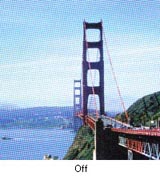
Ενδέχεται να εμφανιστεί ένα μοτίβο κυματοειδών γραμμών ή διαγράμμισης (που ονομάζεται moiré) σε μια σαρωμένη εικόνα ενός τυπωμένου εγγράφου. Προκαλείται λόγω παρεμβολών από τα διαφορετικά πλάτη στην οθόνη του σαρωτή και στην οθόνη ενδιάμεσων τόνων του πρωτοτύπου.
|
Πρωτότυπη εικόνα
|
Εφαρμογή της λειτουργίας Descreening (Βελτίωση εικόνας)
|
 |
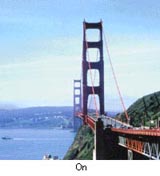 |
Επιλέξτε το πλαίσιο ελέγχου Descreening (Βελτίωση εικόνας).
Επιλέξτε χαμηλότερη τιμή για την ανάλυση.
Οι χαρακτήρες δεν αναγνωρίζονται σωστά όταν μετατρέπονται σε επεξεργάσιμο κείμενο (OCR)
Βεβαιωθείτε ότι το έγγραφο είναι τελείως ίσιο επάνω στην υποδοχή εισόδου.
Επιλέξτε το πλαίσιο ελέγχου Text Enhancement (Βελτίωση κειμένου).
Προσαρμόστε τη ρύθμιση Threshold (Όριο). Επιλέξτε Black & White (Ασπρόμαυρη) στη ρύθμιση Image Type (Τύπος εικόνας). Δοκιμάστε να προσαρμόσετε τη ρύθμιση Threshold (Όριο).
Ελέγξτε το εγχειρίδιο του λογισμικού OCR για να δείτε αν υπάρχουν ρυθμίσεις που μπορείτε να προσαρμόσετε στο λογισμικό OCR.
Τα σαρωμένα χρώματα διαφέρουν από τα χρώματα του πρωτοτύπου
Βεβαιωθείτε ότι η ρύθμιση Image Type (Τύπος εικόνας) είναι σωστή.
Βεβαιωθείτε ότι έχετε ενεργοποιήσει τη ρύθμιση Embed ICC Profile (Ενσωμάτωση προφίλ ICC). Στο παράθυρο File Save Settings (Ρυθμίσεις αποθήκευσης αρχείου), επιλέξτε JPEG ή TIFF στη ρύθμιση Type (Τύπος). Πατήστε Options (Επιλογές) και στη συνέχεια επιλέξτε το πλαίσιο ελέγχου Embed ICC Profile (Ενσωμάτωση προφίλ ICC).
Τα τυπωμένα χρώματα δεν συμφωνούν απόλυτα με τα χρώματα στην οθόνη σας αφού οι εκτυπωτές και οι οθόνες χρησιμοποιούν διαφορετικά συστήματα χρωμάτων: Οι οθόνες χρησιμοποιούν RGB (κόκκινο, πράσινο και μπλε) και οι εκτυπωτές συνήθως χρησιμοποιούν CMYK (γαλάζιο, ματζέντα, κίτρινο και μαύρο).
Τα εξαρτήματα του σαρωτή ενδέχεται να χρειάζονται προσαρμογή. Εκτελέστε ισοστάθμιση. Για λεπτομέρειες, ανατρέξτε στην ενότητα Προσαρμογή σαρωτή χρησιμοποιώντας το φύλλο ισοστάθμισης.
Τα άκρα του πρωτοτύπου δεν σαρώνονται
Εάν τα άκρα του πρωτοτύπου δεν σαρώνονται σωστά, ορίστε το Size (Μέγεθος) σε Auto (Αυτόματο) ή Auto (Card/Business Card) (Αυτόμ. (Κάρτες/Επαγγελ. κάρτες)), κάντε κλικ στο κουμπί Configuration (Διαμόρφωση) και προσαρμόστε την περιοχή περικοπής σε Crop Margins for Size “Auto” (Περικοπή περιθωρίων για "Αυτόματο" μέγεθος).